Alle Originalinhalte werden auf Ukrainisch erstellt. Noch nicht alle Inhalte wurden übersetzt. Einige Beiträge sind möglicherweise nur auf Ukrainisch verfügbar.Mehr erfahren
Wie man die GUI in Ubuntu 22.04.2 LTS wiederherstellt, oder „Wie meine Bekanntschaft mit Linux Ubuntu begann“
Wer nicht lesen möchte, kann sofort zur Schritt-für-Schritt-Anleitung gehen.
Ich heiße Max.
Ich möchte sagen, dass ich Windows-Nutzer bin, ein wenig auf MacOS gearbeitet habe, aber noch nie mit Linux gearbeitet habe und fast nie mit der Kommandozeile (Terminal). Das heißt, ich bin ein Anfänger.
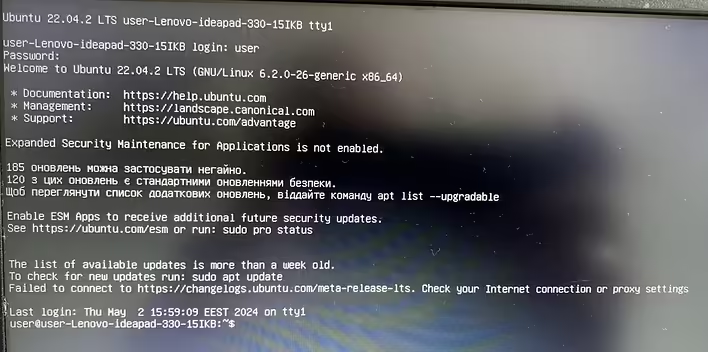
Auf dem Laptop meiner Frau (Betriebssystem Ubuntu 22.04.2 LTS) ist die grafische Benutzeroberfläche (GUI, graphical user interface) verschwunden.
Man schaltet den Laptop ein und sieht so etwas:
Пропав графічний інтерфейс користувача
Nach dem, was passiert ist, gibt es keine genaue Antwort. Es scheint, dass es nach einem Update von entweder Python oder Pycharm war, sie erinnert sich nicht. Und nach dem Neustart des Systems sah sie das, was Sie auf dem obigen Screenshot sehen.
Um die GUI wiederherzustellen, habe ich ungefähr 2 Tage gebraucht und ein positives Ergebnis erzielt.
SCHRITT-FÜR-SCHRITT-ANLEITUNG
Schritt 1. Überprüfung der Internetverbindung über Wifi
Schritt 2. Suche nach aktiven Wifi-Punkten
Schritt 3. Verbindung mit dem Internet über einen aktiven Wifi-Punkt
Schritt 4. Installation von Updates
Schritt 5. Installation des Desktops
Alles, was ich im Internet gefunden habe (Informationen habe ich mit meinem Smartphone gesucht) bezüglich der Wiederherstellung der GUI, bezog sich auf die Befehle update und upgrade, und ich verstand, dass man dafür zuerst mit dem Internet verbunden sein muss. Daher begann ich mit der Verbindung zum Internet.
Schritt 1. Überprüfung der Internetverbindung über Wifi.
Wir geben folgenden Befehl ein:
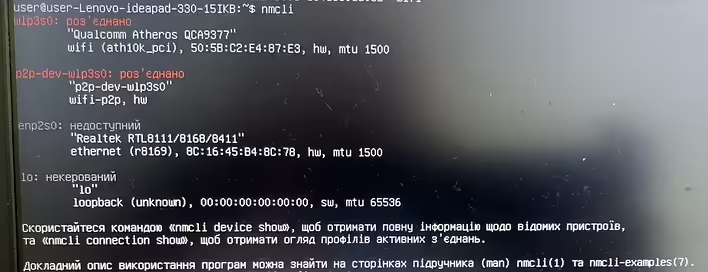
nmcli
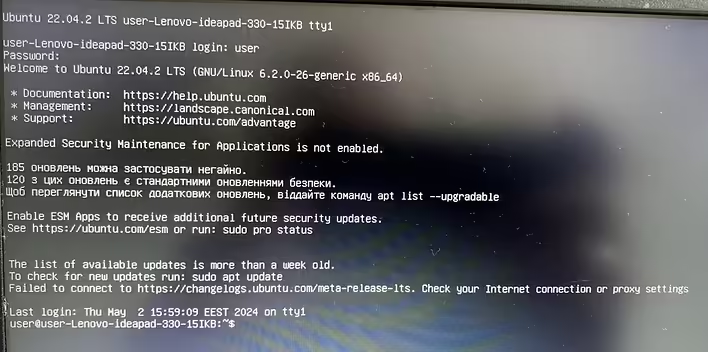
Nachdem ich das Ergebnis erhalten hatte, verstand ich, dass ich keine Verbindung zum Internet hatte. Obwohl man das auch auf dem vorherigen Screenshot sehen konnte, gibt es dort den Satz: Failed to connect to https://changelogs.ubuntu.com/meta-release-lts. Überprüfen Sie Ihre Internetverbindung oder Proxy-Einstellungen
Aber hier ist das Ergebnis nach dem Befehl nmcli
Результат після команди nmcli
Schritt 2. Suche nach aktiven Wifi-Punkten.
Um aktive Wifi-Punkte zu sehen, geben wir den folgenden Befehl ein:
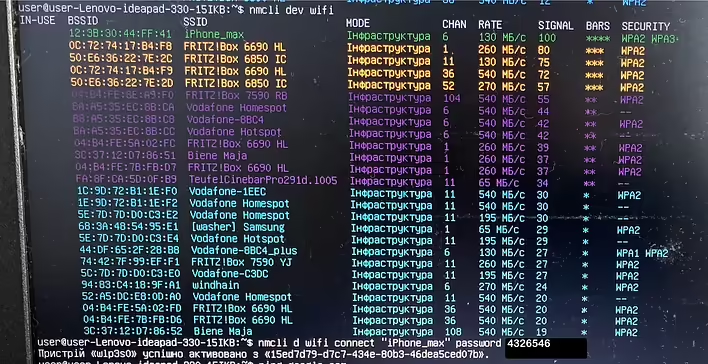
nmcli dev wifi
wir sehen Folgendes:
Результат nmcli dev wifi
Schritt 3. Verbindung mit dem Internet über einen aktiven Wifi-Punkt.
Wir geben Folgendes ein:
nmcli d wifi connect “iPhone_max” password 4326546
iPhone_max - das ist der Name des Netzwerks (Internet wurde vom Smartphone geteilt).
Vorher gab es ein Problem, sich mit einem Wifi-Punkt zu verbinden, dessen Name ein Ausrufezeichen enthielt, also dieses „!“, und der Befehl zur Verbindung wurde nicht ausgeführt.
Ich beschloss, dieses Problem auf später zu verschieben und verband mich mit dem Smartphone.
Zur Überprüfung der Verbindung gab ich Folgendes ein:
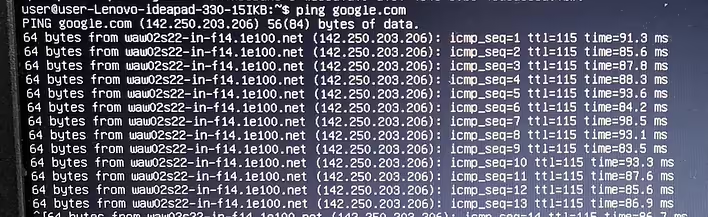
ping google.com
ping google.com
Es wurden Pakete an Google gesendet,
um dies zu stoppen, drückte ich die Tastenkombination
CTRL+c
Dieser Befehl stoppt den vorher gestarteten Prozess
Schritt 4. Installation von Updates.
Wir geben Folgendes ein:
sudo apt-get update && sudo apt-get upgrade
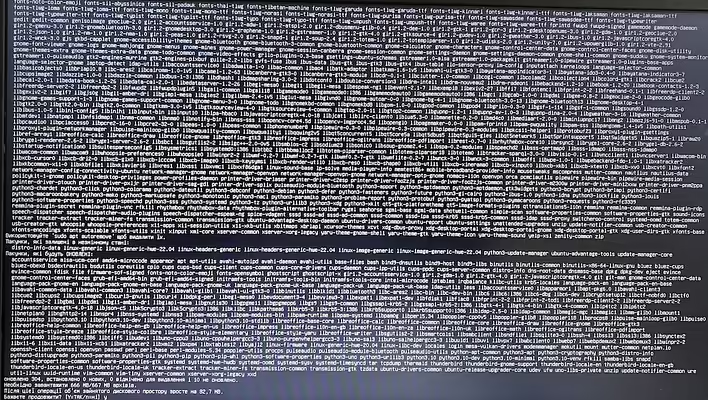
Nach diesem Befehl wartete ich ungefähr 15 Minuten, bis das Update abgeschlossen war
Процес оновлення
Schritt 5. Installation des Desktops.
Und der letzte Befehl:
sudo apt-get install ubuntu-desktop
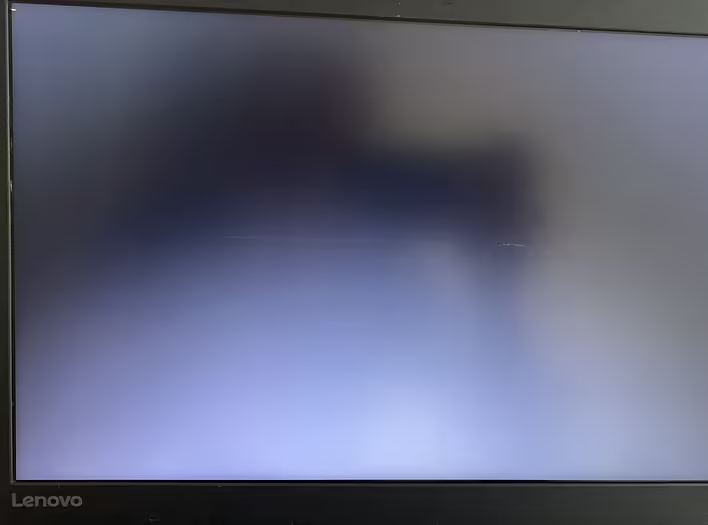
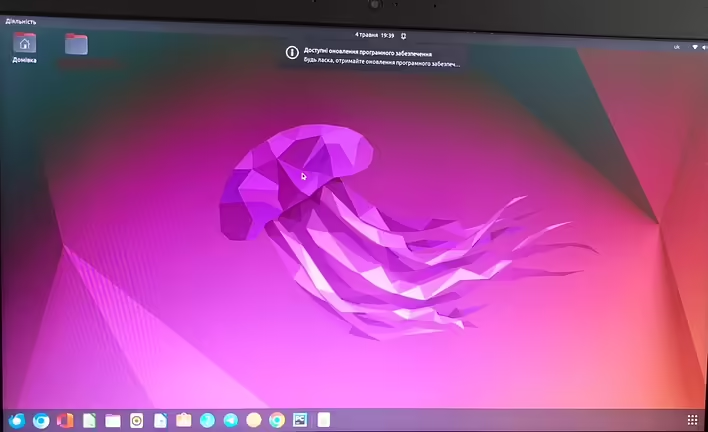
Nach diesem Befehl wurde etwas wieder ausgeführt, und ich sah den gewünschten Desktop, aber vorher gab es einen Moment mit einem vollständig schwarzen Bildschirm und einem blinkenden Cursor in der oberen linken Ecke des Bildschirms. Nachdem ich eine Minute gewartet hatte, beschloss ich, Enter zu drücken und dann Esc. Ich weiß nicht, ob diese Tasteneingaben funktioniert haben oder ob es einfach mit der Wartezeit zusammenfiel, aber der Desktop erschien.
Чорний екран
GUI
Ich hoffe, es war informativ. Vielen Dank für Ihre Aufmerksamkeit!
Noch ein paar Tipps
Die meisten Informationen, die mir geholfen haben, habe ich auf Englisch gesucht. Die Lösung des Problems war komplex. Die Ressource https://askubuntu.com hat sehr geholfen, und ein wenig https://youtube.com
Hier sind noch ein paar Befehle, die nützlich sein könnten, oder auch nicht:
sudo shutdown -h now (schaltet den Laptop aus)
sudo reboot (startet das System neu)
upower -i /org/freedesktop/UPower/devices/battery_BAT0 (zeigt den Ladezustand des Laptop-Akkus an)