Spis treściKliknij link, aby przejść do wybranego miejsca
Ta treść została automatycznie przetłumaczona z ukraińskiego.
Kiedy użytkownik próbuje wejść na stronę, ale widzi komunikat „403 Forbidden”, budzi to zdziwienie i frustrację. Z takim problemem borykają się nawet doświadczeni administratorzy stron na WordPressie czy innych CMS. Aby przywrócić dostęp do zasobu i uniknąć powtórzenia sytuacji w przyszłości, ważne jest, aby zrozumieć przyczyny pojawienia się tego błędu i wiedzieć, jak szybko go naprawić.
Co to jest błąd 403 i dlaczego się pojawia
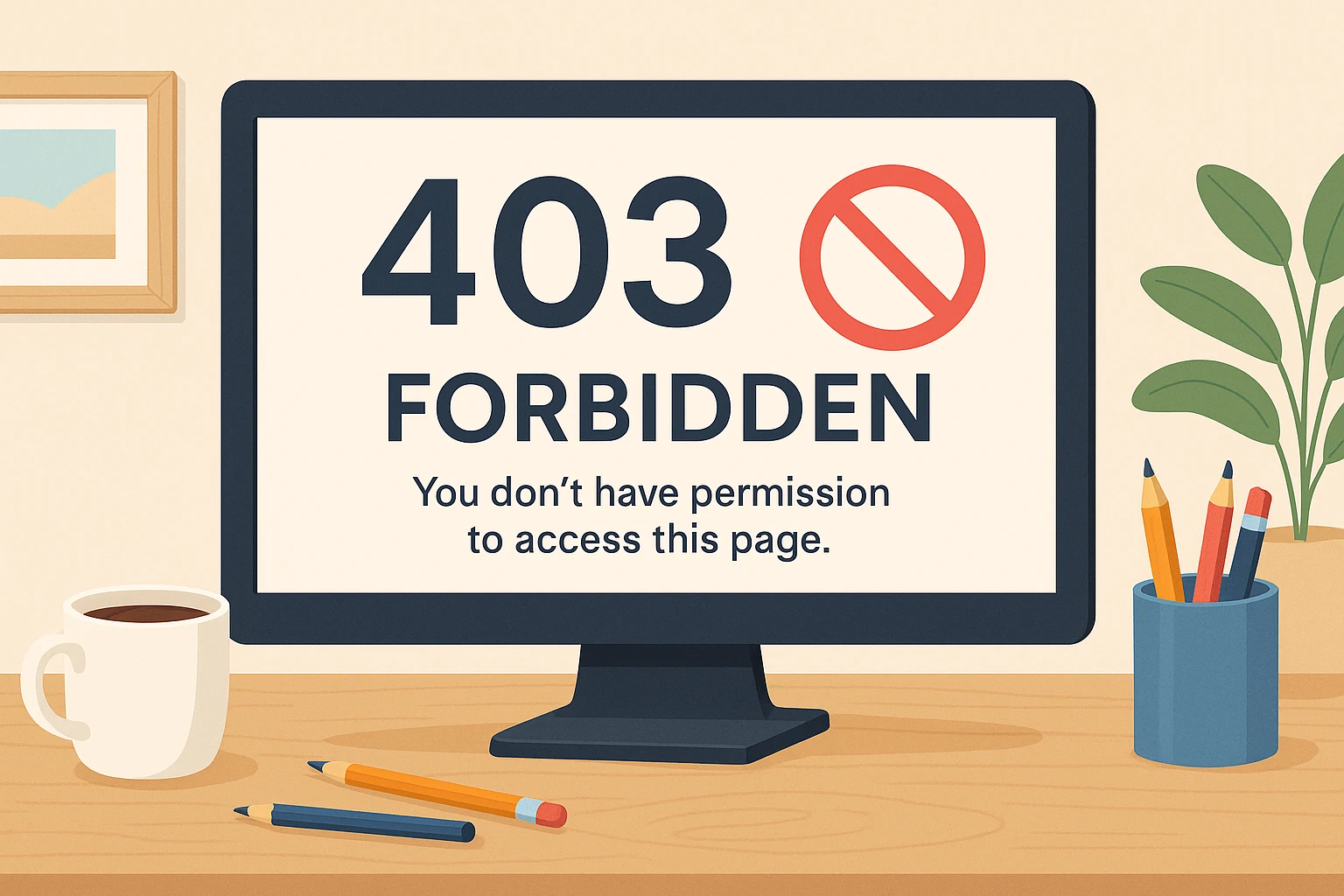
Błąd z kodem 403 oznacza, że serwer otrzymał żądanie, ale nie zezwala na dostęp do żądanego zasobu. To nie jest błąd serwera, więc nie ma potrzeby martwić się, że tani hosting zawiódł cię. To celowe ograniczenie dostępu — czyli strona „odmawia” pokazania treści użytkownikowi. Najczęściej problem jest związany z tym, że żądający nie ma odpowiednich uprawnień do przeglądania strony lub pliku.
Może to być wynikiem nieprawidłowych praw dostępu, braku pliku indeksowego w katalogu, ograniczenia według adresu IP lub regionu, lub błędnych ustawień w pliku .htaccess. Ponadto dostęp do określonego zasobu może być zablokowany z powodu nieprawidłowego działania wtyczek lub podczas konserwacji.
Podstawowe sposoby rozwiązania błędu 403
Najpierw, co warto zrobić — połączyć się ze stroną przez FTP. Do tego nadaje się na przykład FileZilla. Następnie przejdź do sprawdzenia ustawień, które mogą być przyczyną błędu.
Co warto sprawdzić:
- .htaccess — uszkodzony lub nieprawidłowy plik często prowadzi do ograniczenia dostępu.
- Prawa dostępu — nieprawidłowo ustawione uprawnienia do plików i folderów.
- Wtyczki — konflikty lub błędy w działaniu rozszerzeń WordPress.
Po każdym z tych kroków warto sprawdzić, czy błąd zniknął. Jeśli nie — przejdź do następnego punktu.
Przywróć .htaccess i sprawdź uprawnienia
Plik .htaccess, który zazwyczaj znajduje się w głównym katalogu strony, zawiera zasady przetwarzania żądań przez serwer. Jeśli zawiera błędy, może to spowodować zablokowanie dostępu do strony.
Aby stworzyć go na nowo:
- Wykonaj kopię zapasową istniejącego .htaccess.
- Usuń plik z serwera.
- Zaloguj się do panelu administracyjnego WordPress i w sekcji „Ustawienia → Permalinki” kliknij „Zapisz zmiany” — to automatycznie stworzy nowy .htaccess.
Zwróć także uwagę na prawa dostępu do plików i folderów. Dla folderów zazwyczaj ustawia się 755 lub 750, dla plików — 644 lub 640. Plik wp-config.php może wymagać jeszcze surowszych ograniczeń — 440 lub 400.
Wyłączenie wtyczek — kolejna skuteczna metoda
W przypadku, gdy podejrzewasz, że błąd jest spowodowany jedną z wtyczek, możesz spróbować je wszystkie tymczasowo wyłączyć. Robi się to prosto — wystarczy zmienić nazwę folderu plugins w katalogu wp-content, na przykład na plugins-stop.
Po tym sprawdź, czy strona działa. Jeśli tak — przywróć nazwę folderu z powrotem i kolejno wyłączaj wtyczki, zmieniając ich nazwy, aż znajdziesz winowajcę. Gdy problematyczna wtyczka zostanie zidentyfikowana, można ją usunąć, a inne przywrócić do działania.
Sytuacje, gdy pojawia się błąd 403, są znane wielu właścicielom stron — i w większości przypadków można je rozwiązać bez angażowania specjalistów. Sprawdź, czy nie ma problemów w pliku .htaccess, czy prawidłowo ustawione są uprawnienia do plików i folderów, a także wyłącz wtyczki, które mogły spowodować awarię. To podstawowe działania, od których warto zacząć.
Aby unikać podobnych trudności w przyszłości, zaleca się utrzymywanie strony w aktualnym stanie — aktualizowanie systemu zarządzania i rozszerzeń. Nie zaszkodzi również skonfigurować prowadzenie logów na serwerze: w razie potrzeby pomoże to szybko ustalić, co poszło nie tak. Regularna konserwacja i uważne podejście do technicznej części strony — klucz do jej stabilnej i bezpiecznej pracy.
Ten post nie ma jeszcze żadnych dodatków od autora.