Alle Originalinhalte werden auf Ukrainisch erstellt. Noch nicht alle Inhalte wurden übersetzt. Einige Beiträge sind möglicherweise nur auf Ukrainisch verfügbar.Mehr erfahren
Was bedeutet der Punkt am Anfang einer Datei (.gitignore, .DS_Store, .bashrc usw.)?
Ein Punkt am Anfang des Dateinamens oder des Ordners in Unix-ähnlichen Betriebssystemen wie macOS oder Linux bedeutet, dass diese Datei oder dieser Ordner versteckt ist. Dies ist eine systemweite Konvention, die verwendet wird, um Dateien zu kennzeichnen, die normalerweise für den Benutzer während der Standardansicht im Dateimanager oder in der Befehlszeile nicht sichtbar sein sollten.
Versteckte Dateien werden häufig zur Speicherung von Einstellungen und Konfigurationen verwendet, wie zum Beispiel:
.bashrc — Konfigurationsdatei für die Bash-Shell (Terminal)
.zshrc — Konfigurationsdatei für die Zsh-Shell (auch Terminal)
.gitignore — Datei, die Git anweist, welche Dateien oder Ordner ignoriert werden sollen
.profile — Konfigurationsdatei für die Benutzershell
.DS_Store — versteckte Systemdatei, die vom macOS-Betriebssystem erstellt und verwendet wird, um Metadaten über die Anordnung von Symbolen und andere Eigenschaften im Finder-Fenster zu speichern.
Versteckte Dateien können angezeigt werden, indem bestimmte Optionen in der Befehlszeile verwendet oder die entsprechende Option im Dateimanager aktiviert wird. Zum Beispiel kann im Terminal die Befehlszeile ls -a verwendet werden, um versteckte Dateien anzuzeigen.
Wie zeigt man versteckte Dateien im Terminal (macOS und Linux)?
Was bedeutet ls -a?
ls - stammt von list (Liste)
-a - stammt von all (alle)
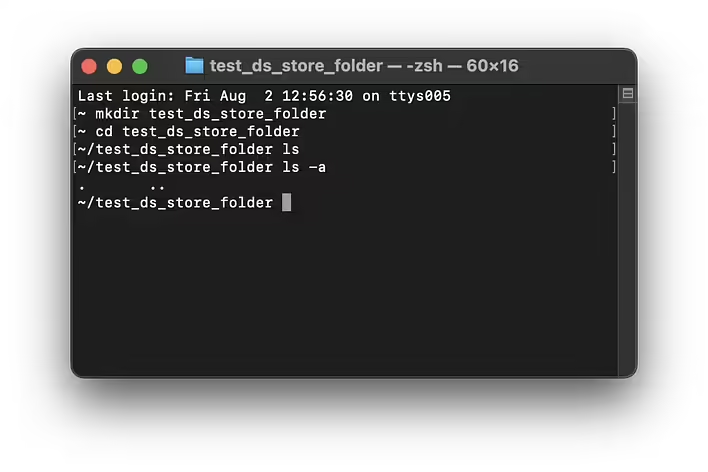
Das bedeutet, dass wir mit dem Befehl ls -a alle Dateien sehen können. Der Befehl ls (ohne das Flag -a) zeigt nur alle nicht versteckten Dateien an. Lassen Sie uns im Terminal überprüfen (macOS):
Erstellen wir einen neuen Ordner über das Terminal, um sicherzustellen, dass dort keine .DS_Store-Datei vorhanden ist, die der Finder erstellt.
mkdir test_ds_store_folder
cd test_ds_store_folder
Überprüfen wir den Inhalt des Ordners:
~/test_ds_store_folder ls
Der Befehl ls zeigt nichts an. Denn es ist wirklich leer. Und hier ist ls -a:
~/test_ds_store_folder ls -a
.	..
Was sind diese Punkte? Sind das Dateien? Nein. Das sind spezielle Dinge, die für die Navigation benötigt werden :)
Wenn Sie den Befehl ls -a verwenden, zeigt er alle Dateien und Verzeichnisse an, einschließlich versteckter Dateien. Unter den angezeigten Elementen gibt es immer zwei spezielle Elemente:
. (Punkt) — ist ein Verweis auf das aktuelle Verzeichnis. Es verweist auf das Verzeichnis, in dem Sie sich gerade befinden. Zum Beispiel, wenn Sie sich in /home/user befinden, verweist . darauf.
.. (zwei Punkte) — ist ein Verweis auf das übergeordnete Verzeichnis. Es verweist auf das Verzeichnis, das eine Ebene über dem aktuellen liegt. Zum Beispiel, wenn Sie sich in /home/user befinden, verweist .. auf das Verzeichnis /home.
. und .. sind Teil des Dateisystems von Unix-ähnlichen Betriebssystemen und dienen der Navigation.
Тестуємо ls та ls -a
Okay. Wie sehen versteckte Dateien im Terminal aus?
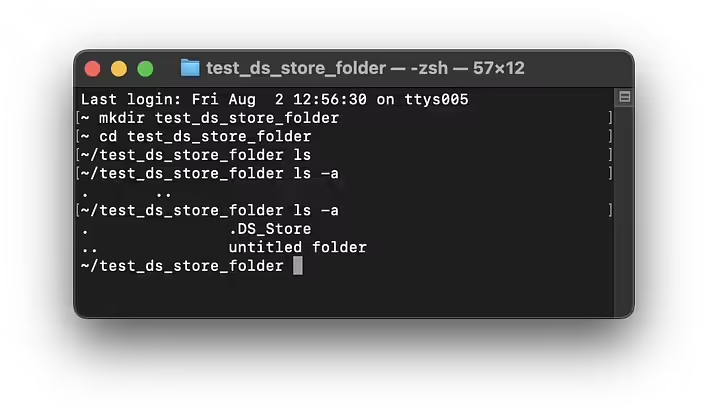
Прихований .DS_Store
Ich erstelle einen neuen Ordner (untitled folder) in unserem bestehenden Ordner (test_ds_store_folder) über die Finder-Oberfläche. In diesem Moment erstellt der Finder die Datei .DS_Store.Im Terminal kann man sie sehen, indem man ls -a ausführt:
~/test_ds_store_folder ls -a
.		.DS_Store
..		untitled folder
Wie man sehen kann, wurde die neue Datei und der versteckte .DS_Store zu den systemeigenen Punkten in die Liste aufgenommen. Das Ausführen von ls ohne das Flag -a zeigt nur den Ordner an:
~/test_ds_store_folder ls

untitled folder
Wie zeigt man versteckte Dateien in macOS (Finder)?
Öffnen Sie den Finder.
Wählen Sie einen beliebigen Ordner aus, den Sie anzeigen möchten.
Drücken Sie gleichzeitig die Tasten Command + Shift + . (Punkt), um die Dateien anzuzeigen oder zu verbergen.
Ausnahme! Die .DS_Store-Dateien sind Einstellungsdateien des Finder-Programms, daher aktivieren Sie mit der Tastenkombination (Command + Shift + .) die Anzeige aller versteckten Dateien, außer .DS_Store.
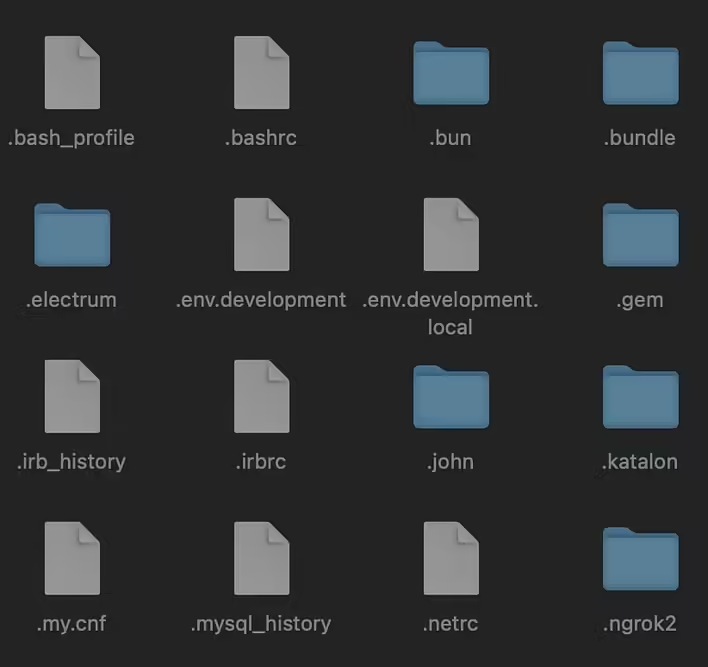
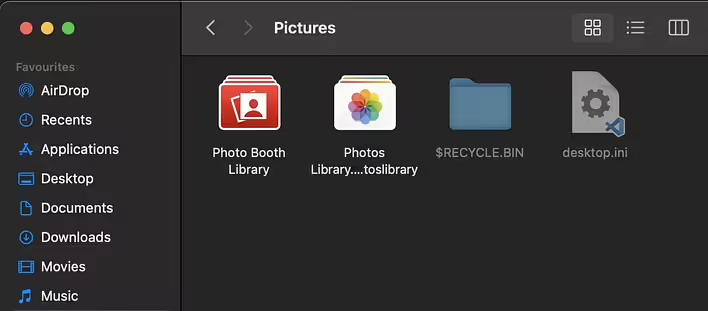
Wenn es versteckte Dateien im Ordner gibt - Sie werden sie sehen. Die Symbole solcher Dateien sind halbtransparent, sozusagen Geister:
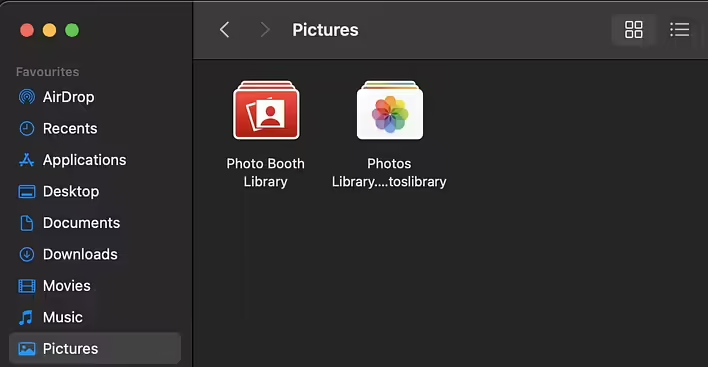
Тут ми не бачимо приховані файли
А тут можна їх побачити (після) натискання Command + Shift + . (крапка) одночасно
Ich habe derzeit keinen Computer mit Linux oder Windows, um weitere Beispiele zu zeigen. Aber ich hoffe, dass ich das Thema des Beitrags erläutert habe. Versteckte Dateien sind notwendig, um Einstellungen usw. zu speichern. Das heißt, für den Endbenutzer ist es Magie, die es ermöglicht, dass die Dateistruktur schön aussieht und nicht durch zusätzliche Dateien verwirrt wird, die man versehentlich löschen sollte.