This content has not been translated yet. We're showing the original Ukrainian content below.
Якщо під час роботи на MacBook браузер раптово повертається на попередню сторінку, коли ви проводите двома пальцями по трекпеду вбік, найімовірніше, у вас увімкнений жест «Перехід між сторінками».
Ця функція macOS дозволяє переміщуватися між раніше відкритими вебсторінками без натискання кнопок «Назад» і «Вперед». Проте під час роботи з текстами, великими таблицями, зображеннями або сайтами з горизонтальним прокручуванням такий жест можна виконати випадково. Особливо неприємно, коли через це втрачаються незбережені зміни в онлайн-редакторі або заповненій формі.
На щастя, вимкнути цю функцію можна безпосередньо в системних параметрах MacBook.
Як вимкнути перехід між сторінками на MacBook
Щоб відключити повернення на попередню сторінку рухом пальців по трекпеду, виконайте такі дії:
- Натисніть на логотип Apple () у верхньому лівому куті екрана.
- Відкрийте «Системні параметри» (System Settings).
- У бічному меню виберіть «Трекпед» (Trackpad).
- Перейдіть до вкладки «Інші жести» (More Gestures).
- Знайдіть пункт «Перехід між сторінками» (Swipe between pages).
- У випадаючому меню виберіть «Вимкнено» (Off).
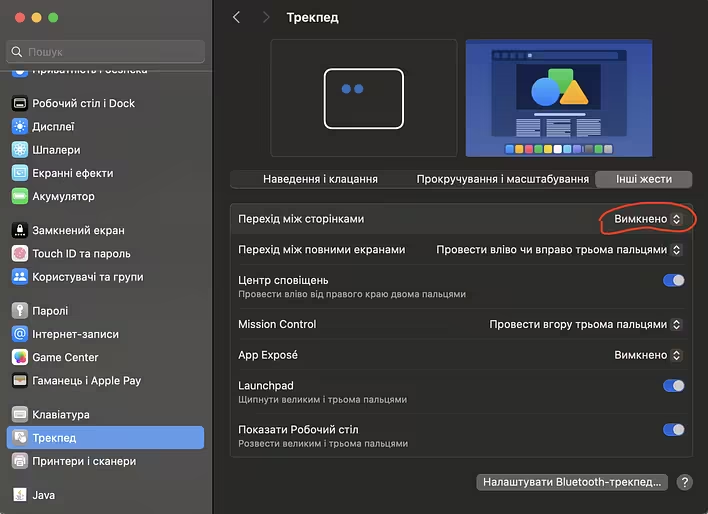
Зміни зазвичай застосовуються одразу, перезавантажувати MacBook не потрібно.
Як відключити свайп назад у Chrome та Safari на MacBook
Оскільки перехід між сторінками за допомогою трекпеда є системною функцією macOS, для її вимкнення зазвичай не потрібно окремо змінювати налаштування браузера.
Описаний спосіб підходить для Safari та Google Chrome. Якщо після зміни системних параметрів Chrome продовжує реагувати на свайп, спробуйте повністю закрити браузер за допомогою комбінації клавіш Command (⌘) + Q та відкрити його знову.
Водночас можливість повернутися на попередню сторінку за допомогою кнопки «Назад» у браузері залишиться доступною.
Чи працюватимуть інші жести трекпеда після вимкнення?
Вимкнення переходу між сторінками не впливає на інші окремо налаштовані жести трекпеда. Ви й надалі зможете:
- прокручувати сторінки двома пальцями вгору та вниз;
- горизонтально прокручувати вміст там, де це підтримується;
- збільшувати та зменшувати масштаб;
- перемикатися між повноекранними програмами;
- використовувати Mission Control.
Зверніть увагу, що «Перехід між сторінками» та «Перехід між повними екранами» — це два різні параметри macOS. Якщо вас турбує лише випадкове повернення назад у браузері, вимикати решту жестів не потрібно.
Якщо згодом ви захочете повернути цю функцію, достатньо знову відкрити параметри трекпеда та вибрати зручний жест у пункті «Перехід між сторінками».
Like it?React
🧵
This post doesn't have any additions from the author yet.