Cała oryginalna treść jest tworzona po ukraińsku. Nie wszystkie treści zostały jeszcze przetłumaczone. Niektóre posty mogą być dostępne tylko po ukraińsku.Dowiedz się więcej
Jak przywrócić GUI w Ubuntu 22.04.2 LTS, czyli „jak zaczęła się moja przygoda z Linux Ubuntu”
Kto nie chce czytać, przejdźcie od razu do instrukcji krok po kroku.
Nazywam się Max.
Chcę powiedzieć, że jestem użytkownikiem Windows, trochę pracowałem na MacOS, ale nigdy nie pracowałem w Linuxie i prawie nigdy nie korzystałem z wiersza poleceń (terminala). To znaczy, że jestem nowicjuszem.
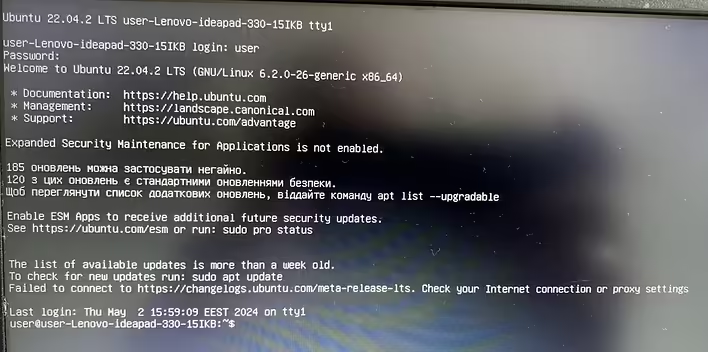
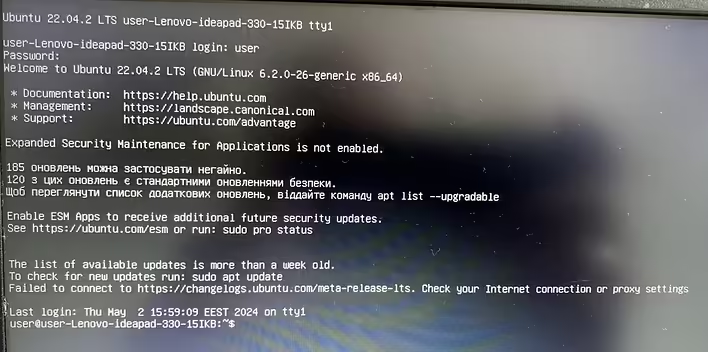
Na laptopie mojej żony (system operacyjny Ubuntu 22.04.2 LTS) zniknął graficzny interfejs użytkownika (GUI, graphical user interface)
Włączasz laptopa i widzisz coś takiego:
Пропав графічний інтерфейс користувача
Po tym, co się stało, nie ma dokładnej odpowiedzi. Wydaje się, że to było po aktualizacji albo Pythona, albo Pycharm, ona nie pamięta. A po ponownym uruchomieniu systemu zobaczyła to, co widzicie na zrzucie ekranu powyżej.
Aby przywrócić GUI, spędziłem około 2 dni i uzyskałem pozytywny wynik.
INSTRUKCJA KROK PO KROKU
Krok 1. Sprawdzenie połączenia z internetem przez wifi
Krok 2. Wyszukiwanie działających punktów wifi
Krok 3. Łączymy się z internetem przez aktywny punkt wifi
Krok 4. Instalacja aktualizacji
Krok 5. Instalacja pulpitu
Wszystko, co znalazłem w internecie (informacje szukałem za pomocą smartfona) na temat przywracania GUI, dotyczyło poleceń update i upgrade i zrozumiałem, że najpierw trzeba być połączonym z internetem. Dlatego zacząłem od połączenia z internetem.
Krok 1. Sprawdzenie połączenia z internetem przez wifi.
Piszę takie polecenie:
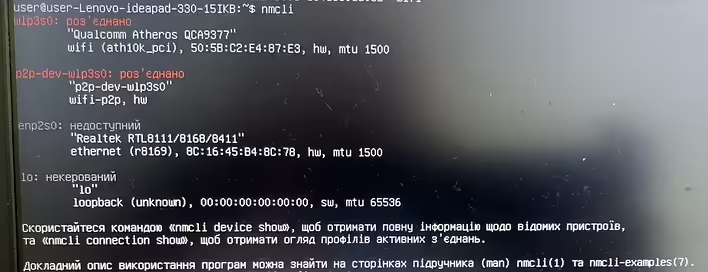
nmcli
Otrzymując wynik, zrozumiałem, że nie mam połączenia z internetem. Chociaż można to było zobaczyć na poprzednim zrzucie ekranu, tam jest takie zdanie: Failed to connect to https://changelogs.ubuntu.com/meta-release-lts. Sprawdź swoje połączenie internetowe lub ustawienia proxy
Ale oto wynik po poleceniu nmcli
Результат після команди nmcli
Krok 2. Wyszukiwanie działających punktów wifi.
Aby zobaczyć działające punkty wifi, piszemy następujące polecenie:
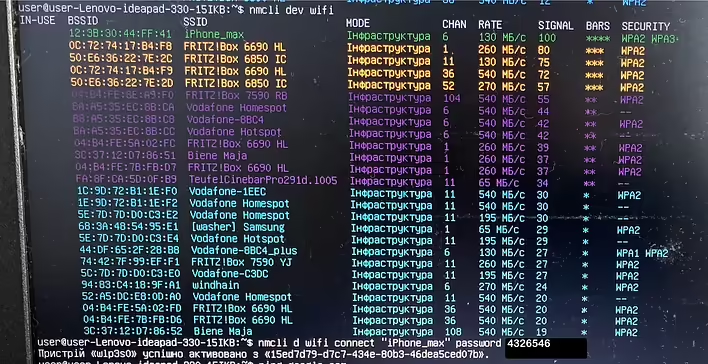
nmcli dev wifi
widzimy następujące:
Результат nmcli dev wifi
Krok 3. Łączymy się z internetem przez aktywny punkt wifi.
Piszę następujące:
nmcli d wifi connect “iPhone_max” password 4326546
iPhone_max - to nazwa sieci (udostępniałem internet ze smartfona).
Przed tym miałem problem z połączeniem się z punktem wifi, gdzie w nazwie był znak wykrzyknika, czyli ten „!”, i polecenie połączenia nie było wykonywane
Postanowiłem odłożyć ten problem na później i połączyłem się ze smartfonem.
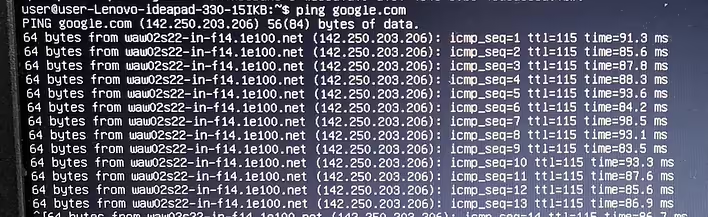
Aby sprawdzić połączenie, napisałem następujące:
ping google.com
ping google.com
Wysłano pakiety zapytań do Google,
aby to zatrzymać, nacisnąłem kombinację klawiszy
CTRL+c
To polecenie zatrzymuje poprzednio uruchomiony proces
Krok 4. Instalacja aktualizacji.
Piszę następujące:
sudo apt-get update && sudo apt-get upgrade
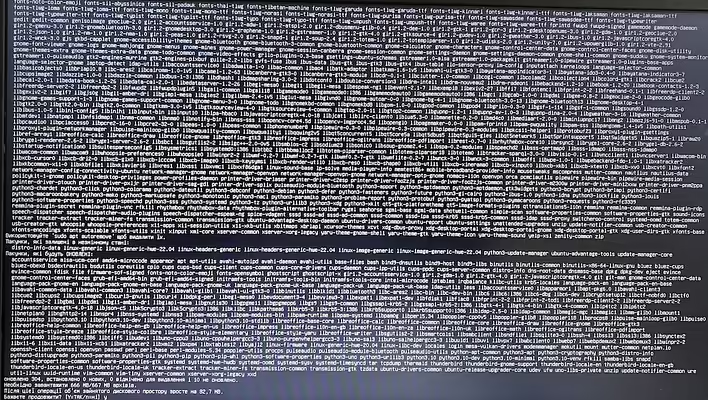
Po tym czekałem około 15 minut, aż zakończą się aktualizacje
Процес оновлення
Krok 5. Instalacja pulpitu.
I ostatnie polecenie:
sudo apt-get install ubuntu-desktop
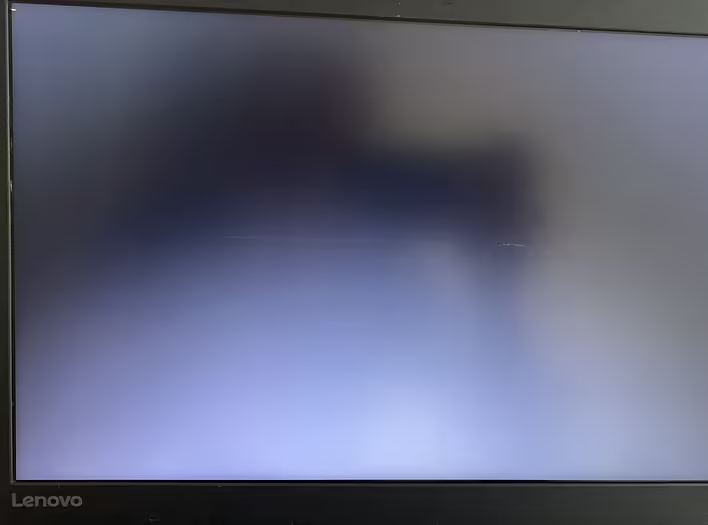
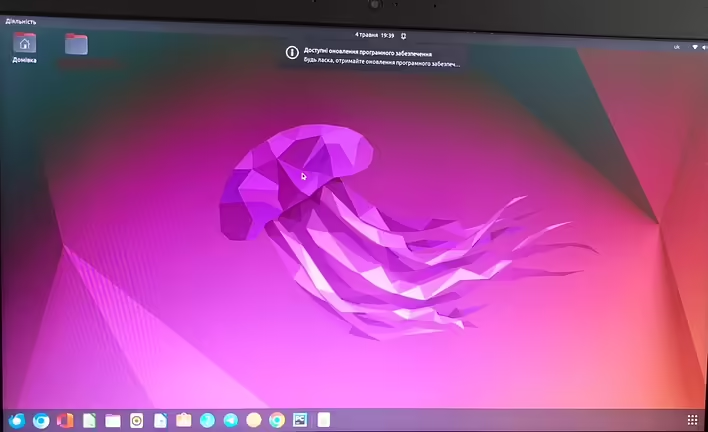
Po tym poleceniu coś tam znowu się wykonało, i zobaczyłem pożądany pulpit, ale przed tym był moment z całkowicie czarnym ekranem z jednym migającym kursorem w lewym górnym rogu ekranu. Czekając około minutę, postanowiłem nacisnąć Enter, a potem Esc. Nie wiem, czy te naciśnięcia zadziałały, czy po prostu czas oczekiwania się zgadzał, ale pulpit się pojawił.
Чорний екран
GUI
Mam nadzieję, że było informacyjnie. Dziękuję wszystkim za uwagę!
Jeszcze kilka rad
Prawie wszystkie informacje, które mi pomogły, szukałem w języku angielskim. Rozwiązanie problemu było kompleksowe. Bardzo pomógł mi zasób https://askubuntu.com, a trochę https://youtube.com
Oto jeszcze kilka poleceń, które mogą się przydać, a może i nie:
sudo shutdown -h now (wyłącza laptopa)
sudo reboot (restartuje system)
upower -i /org/freedesktop/UPower/devices/battery_BAT0 (pokazuje stan naładowania baterii laptopa)