Cała oryginalna treść jest tworzona po ukraińsku. Nie wszystkie treści zostały jeszcze przetłumaczone. Niektóre posty mogą być dostępne tylko po ukraińsku.Dowiedz się więcej
Co oznacza kropka na początku pliku (.gitignore, .DS_Store, .bashrc itd.)?
Kropka na początku nazwy pliku lub folderu w systemach operacyjnych podobnych do Unix, takich jak macOS lub Linux, oznacza, że ten plik lub folder jest ukryty. To konwencja systemowa, która jest używana do oznaczania plików, które zazwyczaj nie powinny być widoczne dla użytkownika podczas standardowego przeglądania w menedżerze plików lub w wierszu poleceń.
Ukryte pliki są często używane do przechowywania ustawień i konfiguracji, takich jak:
.bashrc — plik konfiguracyjny dla powłoki Bash (terminal)
.zshrc — plik konfiguracyjny dla powłoki Zsh (również terminal)
.gitignore — plik, który wskazuje Gitowi, które pliki lub foldery należy ignorować
.profile — plik konfiguracyjny dla powłoki użytkownika
.DS_Store — ukryty plik systemowy, tworzony i używany przez system operacyjny macOS do przechowywania metadanych dotyczących kolejności wyświetlania ikon i innych właściwości okien Findera.
Ukryte pliki można zobaczyć, używając odpowiednich opcji w wierszu poleceń lub włączając odpowiednią opcję w menedżerze plików. Na przykład, w wierszu poleceń terminala, aby wyświetlić ukryte pliki, można użyć polecenia ls -a.
Jak pokazać ukryte pliki w terminalu (macOS i Linux)?
Co oznacza ls -a?
ls - pochodzi od list (lista)
-a - pochodzi od all (wszystko)
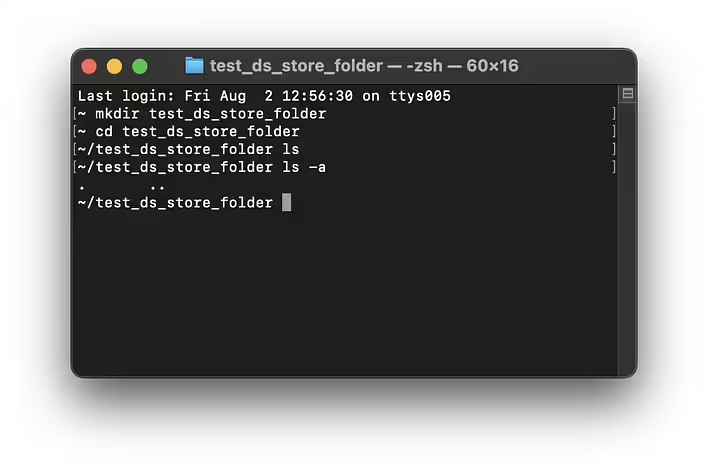
To znaczy, że za pomocą polecenia ls -a możemy zobaczyć wszystkie pliki. A polecenie ls (bez flagi -a) pokaże tylko nieukryte pliki. Sprawdźmy w terminalu (macOS):
Utwórzmy nowy folder za pomocą terminala, aby upewnić się, że nie ma tam pliku .DS_Store, który tworzy Finder.
mkdir test_ds_store_folder
cd test_ds_store_folder
Sprawdźmy zawartość folderu:
~/test_ds_store_folder ls
Polecenie ls nie pokazuje nic. Bo rzeczywiście jest pusto. A oto ls -a:
~/test_ds_store_folder ls -a
.	..
Co to za kropki? To pliki? Nie. To specjalne elementy, które są potrzebne do nawigacji:)
Kiedy używasz polecenia ls -a, wyświetla ono wszystkie pliki i katalogi, w tym ukryte pliki. Wśród wyświetlonych elementów zawsze znajdują się dwa specjalne elementy:
. (kropka) — to odniesienie do bieżącego folderu. Wskazuje na sam folder, w którym aktualnie się znajdujesz. Na przykład, jeśli jesteś w /home/user, to . wskazuje na niego.
.. (dwie kropki) — to odniesienie do folderu nadrzędnego. Wskazuje na folder, który znajduje się o jeden poziom wyżej niż bieżący. Na przykład, jeśli jesteś w /home/user, to .. wskazuje na katalog /home.
. i .. są częścią systemu plików systemów operacyjnych podobnych do Unix i służą do nawigacji.
Тестуємо ls та ls -a
Ok. A jak będą wyglądać ukryte pliki w terminalu?
Прихований .DS_Store
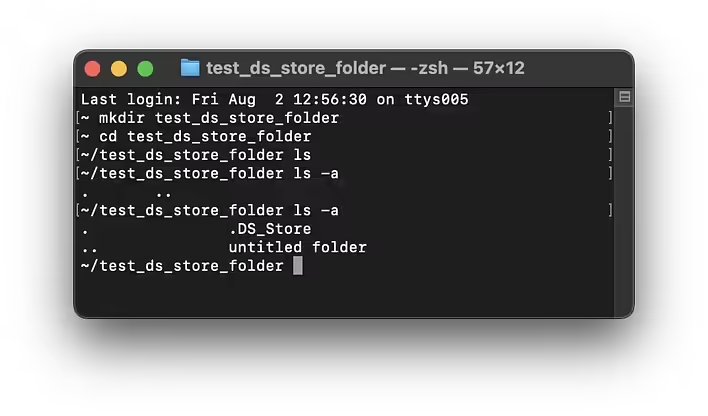
Tworzę nowy folder (untitled folder) w naszym istniejącym folderze (test_ds_store_folder) za pomocą interfejsu Findera. W tym momencie Finder utworzy plik .DS_Store.Aby zobaczyć go w terminalu, można uruchomić ls -a:
~/test_ds_store_folder ls -a
.		.DS_Store
..		untitled folder
Jak widać, do systemowych kropek w liście dołączył nasz nowy folder oraz ukryty .DS_Store. Uruchomienie ls bez flagi -a pokaże tylko folder:
~/test_ds_store_folder ls

untitled folder
Jak pokazać ukryte pliki w macOS (Finder)?
Otwórz Finder.
Wybierz dowolny folder, który chcesz przeglądać.
Naciśnij jednocześnie klawisze Command + Shift + . (kropka), aby pokazać lub ukryć pliki.
Wyjątek! Pliki .DS_Store są plikami ustawień programu Finder, więc kombinacją klawiszy (Command + Shift + .) aktywujesz wyświetlanie wszystkich ukrytych plików, z wyjątkiem .DS_Store.
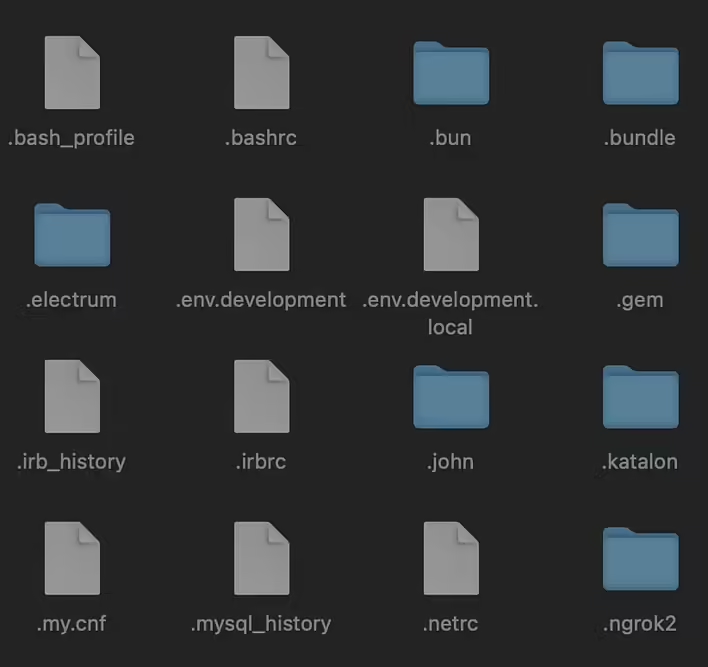
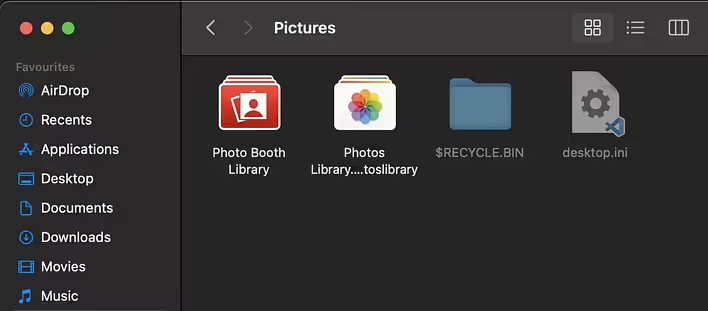
Jeśli w folderze znajdują się ukryte pliki - zobaczysz je. Ikony takich plików są półprzezroczyste, takie sobie duchy:
Тут ми не бачимо приховані файли
А тут можна їх побачити (після) натискання Command + Shift + . (крапка) одночасно
Obecnie nie mam komputera z Linuxem ani Windows, aby pokazać więcej przykładów. Ale mam nadzieję, że temat wpisu został wyjaśniony. Ukryte pliki są potrzebne do przechowywania ustawień itp. Dla końcowego użytkownika - to magia, która pozwala strukturze plików wyglądać schludnie i nie mylić dodatkowych plików, które nie powinny być przypadkowo usuwane.