Cała oryginalna treść jest tworzona po ukraińsku. Nie wszystkie treści zostały jeszcze przetłumaczone. Niektóre posty mogą być dostępne tylko po ukraińsku.Dowiedz się więcej
Jak zainstalować Ubuntu na laptopie zamiast Windows? Własne doświadczenia z laptopem Acer Nitro 5 (AN515-54-5304)
W moje ręce wpadł laptop Acer Nitro 5 (AN515-54-5304) z zainstalowanym Windows 11 Home. Legalność systemu operacyjnego była kwestionowana, więc postanowiono usunąć wszystko z laptopa i zainstalować Ubuntu.
#1 Krok. Pobierz obraz ISO Ubuntu.
Przede wszystkim należy pobrać obraz ISO systemu operacyjnego na komputer. Przechodzimy na ubuntu.com (oficjalna strona) i tam pobieramy najnowszą wersję Ubuntu Desktop. Więcej szczegółów pod linkiem - jak i skąd pobrać Ubuntu.
Zwróć uwagę, że na stronie Ubuntu do pobrania dostępna jest 64-bitowa wersja systemu operacyjnego. 32-bitowa architektura powoli odchodzi w przeszłość.
#2 Krok. Sprawdź integralność obrazu Ubuntu.
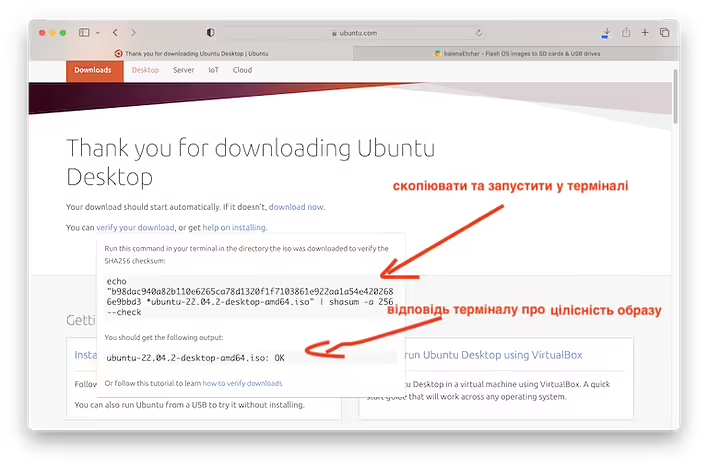
Po pobraniu pliku należy go zweryfikować. To pomoże upewnić się, że pobrany obraz nie jest uszkodzony. Na stronie Ubuntu po rozpoczęciu pobierania będzie można zobaczyć podpowiedź. Naciśnij 'zweryfikuj swoje pobranie' i postępuj zgodnie z instrukcjami.
Перевірка checksum Ubuntu
Uruchom to polecenie w swoim terminalu w katalogu, do którego pobrano iso, aby zweryfikować sumę kontrolną SHA256:
echo "b98dac940a82b110e6265ca78d1320f1f7103861e922aa1a54e4202686e9bbd3 *ubuntu-22.04.2-desktop-amd64.iso" | shasum -a 256 --check
Bądź ostrożny. Skopiuj polecenie ze strony Ubuntu.
Skopiowany tekst wklejamy w Terminalu (jeszcze raz przypomnę, robię to na macOS. W miarę możliwości dodam opis tego procesu również dla innych systemów operacyjnych).
Otwieramy terminal
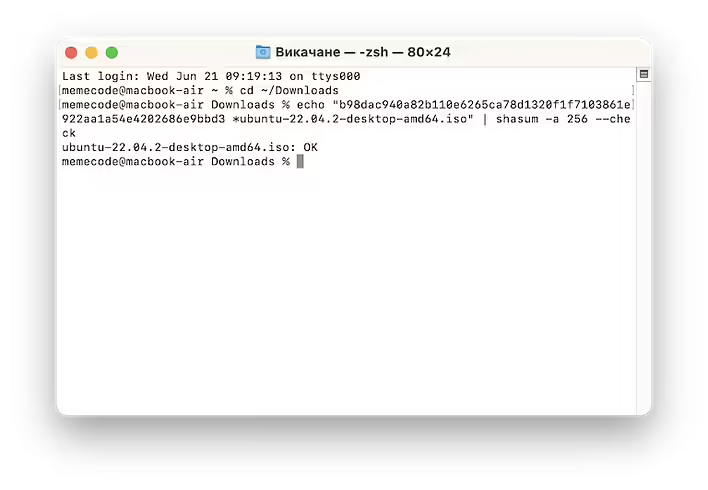
Przechodzimy do folderu z obrazem ISO. Robimy to za pomocą polecenia `cd`. W moim przypadku (przechodzimy do folderu pobranych plików):
cd ~/Download
Po tym wklejamy w terminalu skopiowane polecenie ze strony Ubuntu do weryfikacji pobranego pliku. W moim przypadku to:
echo "b98dac940a82b110e6265ca78d1320f1f7103861e922aa1a54e4202686e9bbd3 *ubuntu-22.04.2-desktop-amd64.iso" | shasum -a 256 --check
I jako wynik powinniśmy zobaczyć:
ubuntu-22.04.2-desktop-amd64.iso: OK
Перевірка checksum Ubuntu в терміналі на macOS
Jeśli z plikiem jest coś nie tak:
ubuntu-22.04.2-desktop-amd64.iso: FAILED
shasum: WARNING: 1 computed checksum did NOT match
W takim przypadku - usuwamy ten plik i pobieramy nowy.
#3 Krok. Przygotowanie nośnika USB do nagrania obrazu ISO Ubuntu.
Podłącz nośnik USB do swojego Macbooka. Musisz zrozumieć, że wszelkie dane na nośniku USB zostaną utracone, więc zrób kopię zapasową ważnych plików, jeśli są na nim.
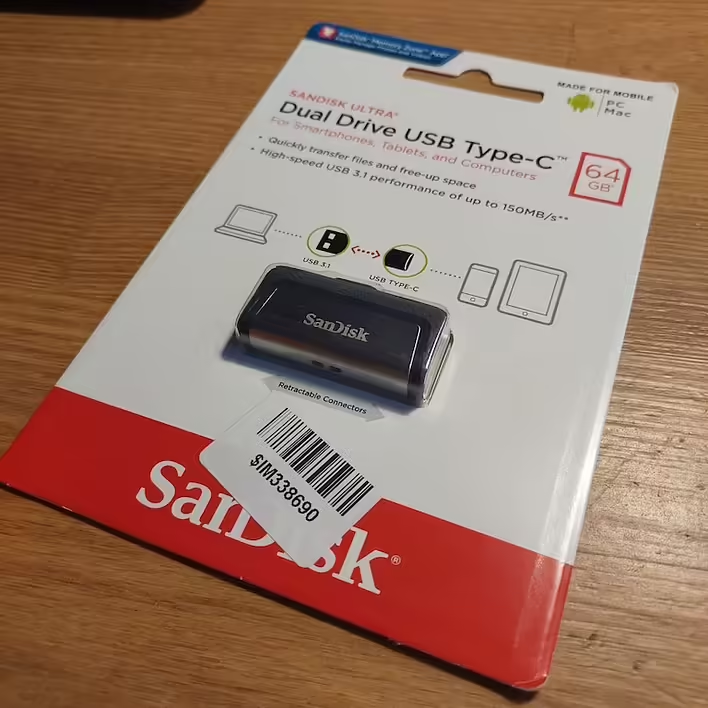
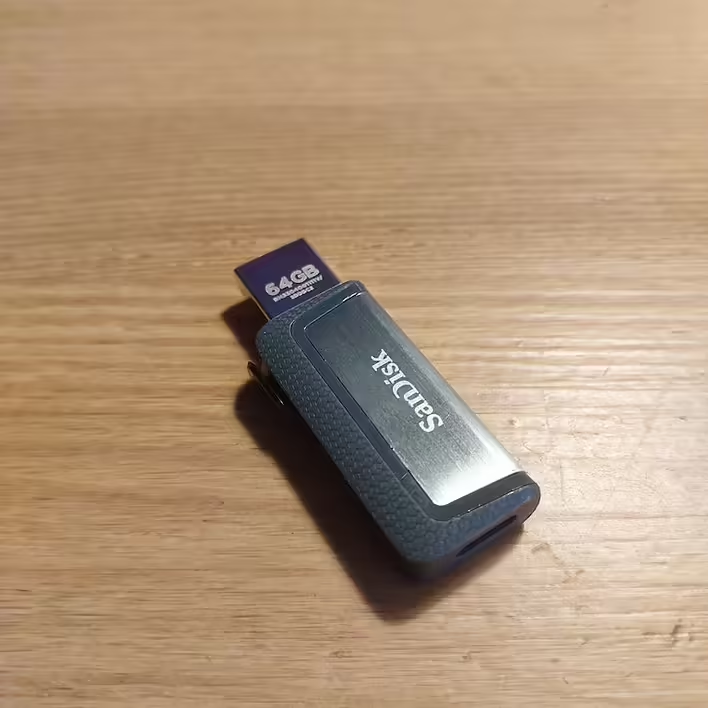
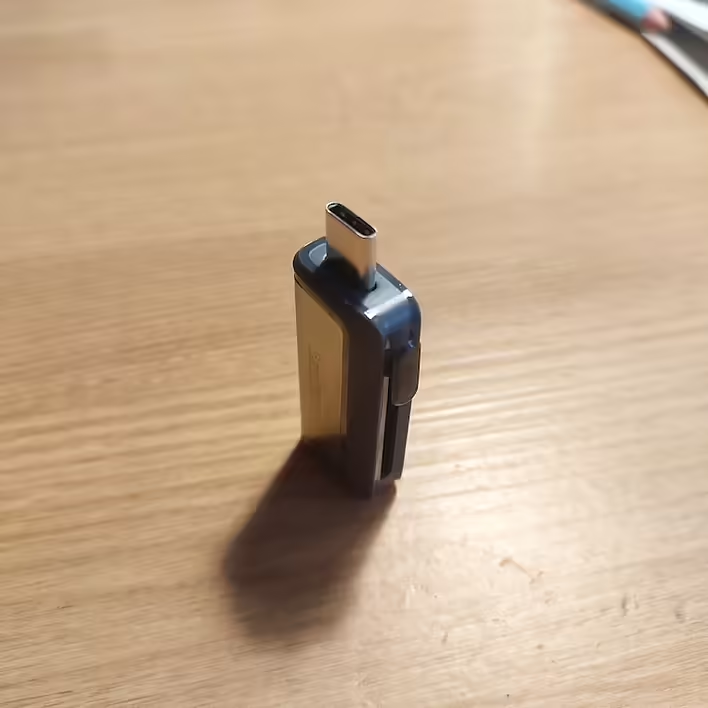
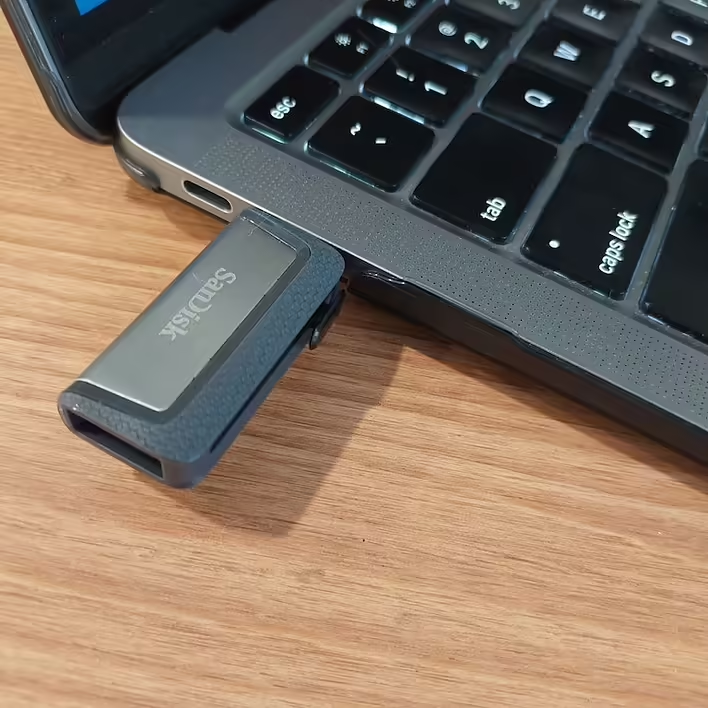
Nie miałem pendrive'a, więc kupiłem nowy. W moim Macbooku nie ma tradycyjnych portów USB, tylko USB-C. Dlatego wybór padł na nośnik USB, który ma jednocześnie USB 3.1 i USB-C. Moim zdaniem to niezły uniwersalny wybór.
SanDisk Ultra Dual 64GB USB 3.1 + Type-C (SDDDC2-064G-G46)
Kupiłem SanDisk Ultra Dual 64GB USB 3.1 + Type-C (SDDDC2-064G-G46) za ~300 hrywien na rozetce. Zobaczymy, jak długo będzie działać.
Więc ten pendrive jest nowy i pusty. Dodatkowo go nie formatowałem i od razu przeszedłem do nagrania obrazu Ubuntu na niego.
#4 Krok. Nagrywanie obrazu Ubuntu na nośnik USB za pomocą programu balenaEtcher.
Czemu właśnie balenaEtcher? To program, który naprawdę dobrze działa, ma ładny interfejs i nie wymaga specjalistycznej wiedzy.
Można nagrać dowolny obraz ISO na nośnik USB za pomocą terminala, ale przy dostępności dobrego i darmowego oprogramowania - wybieram właśnie to.
Pobieramy i instalujemy balenaEtcher z oficjalnej strony. Po tym otwieramy program i w kilku prostych krokach nagrywamy Ubuntu na pendrive.
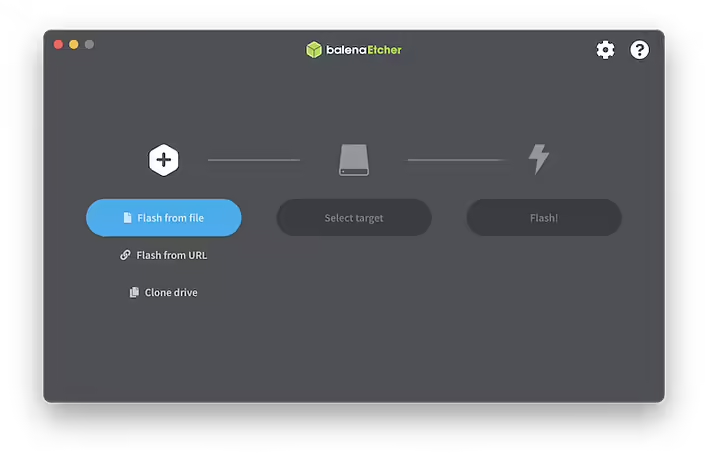
Вибір файлу в balenaEtcher
Z interfejsu balenaEtcher widać, że musimy wybrać obraz ISO, wybrać nośnik USB i poczekać, aż program zrobi wszystko, co trzeba.
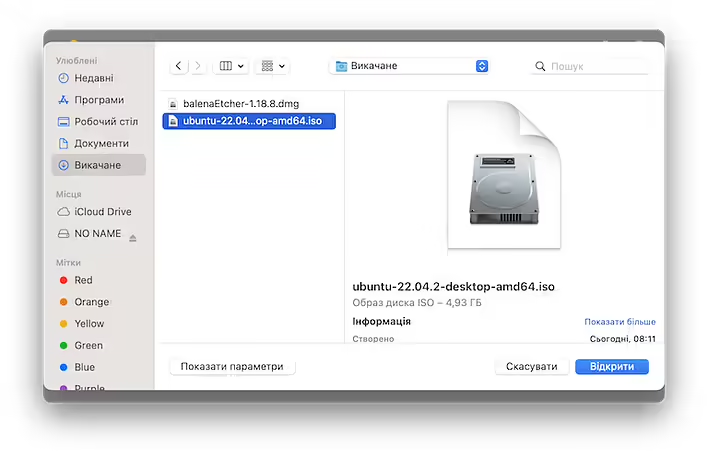
Naciśnij 'Flash from file' i wybierz odpowiedni plik.
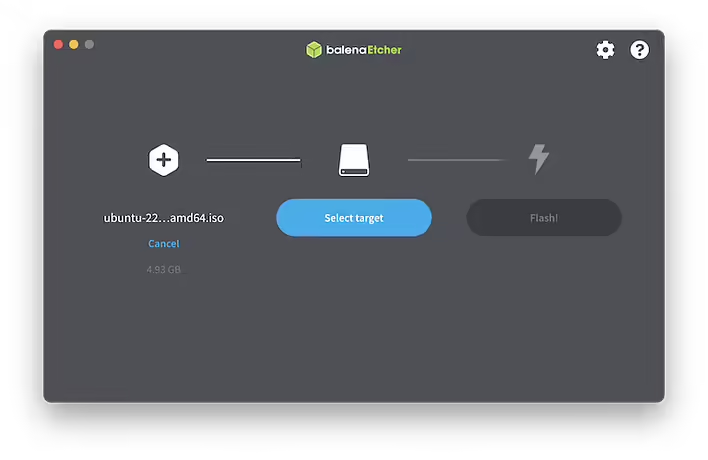
Вибір Ubuntu ISO в balenaEtcher (macOS)
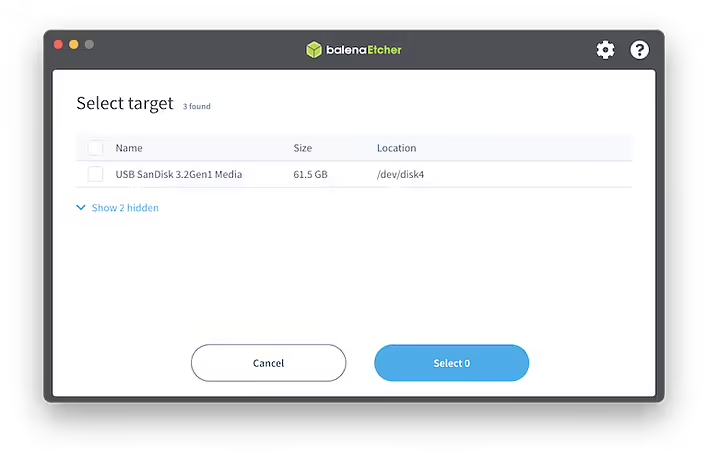
Po tym naciśnij Select target, aby wybrać nośnik USB.
Вибір флешкі у balenaEtcher
Bądź ostrożny. Jeśli przypadkowo wybierzesz inny pendrive - wszystkie informacje z niego zostaną utracone.
Вибір USB SanDisk 3.2Gen1 Media у balenaEtcher
Wybrałem mój USB SanDisk 3.2 Gen1 Media i nacisnąłem 'Select 1'.
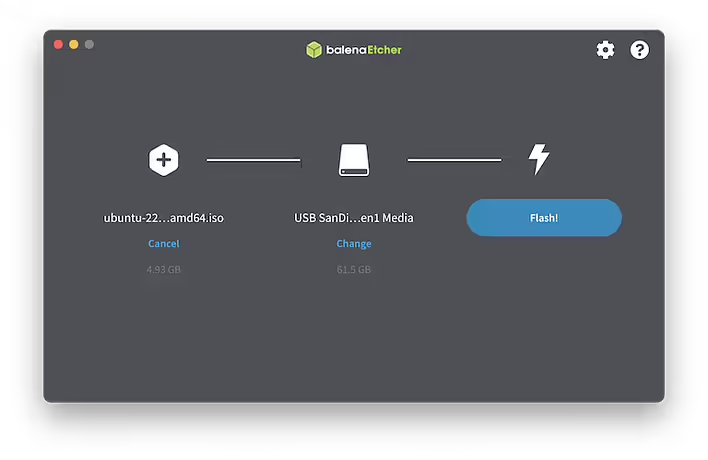
Następny krok to Flash (nagrywanie).
Запис ISO у balenaEtcher
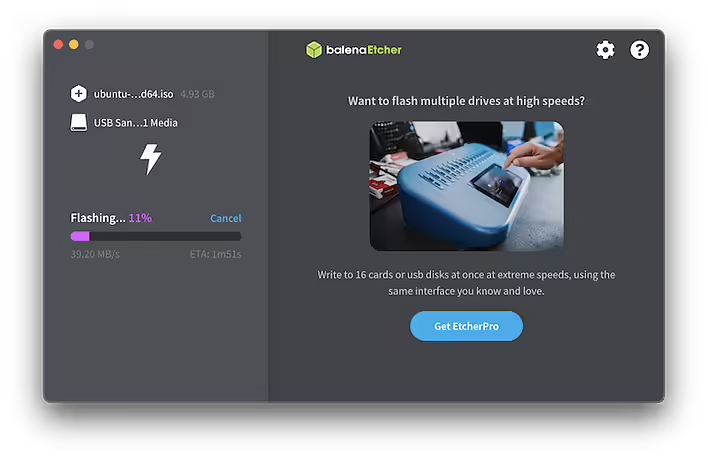
Nagrywanie zajmie trochę czasu. Zależy to od wielu czynników.
Прогрес запису ISO у balenaEtcher
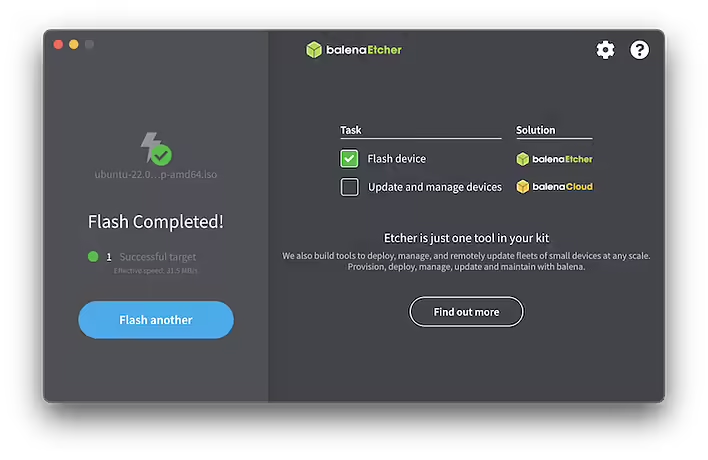
Interfejs balenaEtcher jest w języku angielskim, ale intuicyjny. Po zakończeniu nagrywania zobaczymy następujące okno:
Успішний запис ISO за допомою balenaEtcher
Po tym możemy zamknąć program balenaEtcher i wyjąć nośnik USB z laptopa. Przy okazji użyłem portu USB-C do nagrania.
SanDisk USB-C у Макбуці (MacBook Air)
#5 Krok. Uruchom komputer z nośnika USB.
Wcześniej zrobiłem kopię zapasową wszystkich niezbędnych plików z dysków twardych komputera Acer Nitro 5. To znaczy, wszystko, co jest na dyskach twardych, w dalszych krokach usunę bez możliwości przywrócenia. Miej to na uwadze.
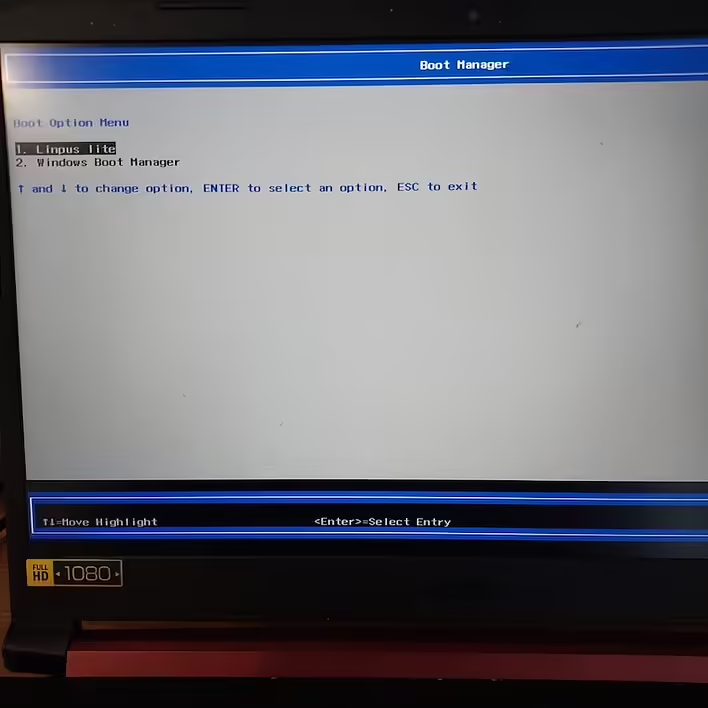
Musisz wyłączyć komputer, podłączyć pendrive z Ubuntu, włączyć komputer i przejść do Menedżera rozruchu. Robi się to na różnych komputerach w różny sposób.
Menedżer rozruchu Acer Nitro 5 wygląda tak:
Acer Nitro 5 Boot Manager
Tutaj możemy zobaczyć 'Linpus Lite' (Ubuntu) oraz Windows Boot Manager (ten punkt jest obecny, ponieważ mam zainstalowany Windows 11 Home).
Wybieramy Linpus Lite i naciskamy 'Enter'.
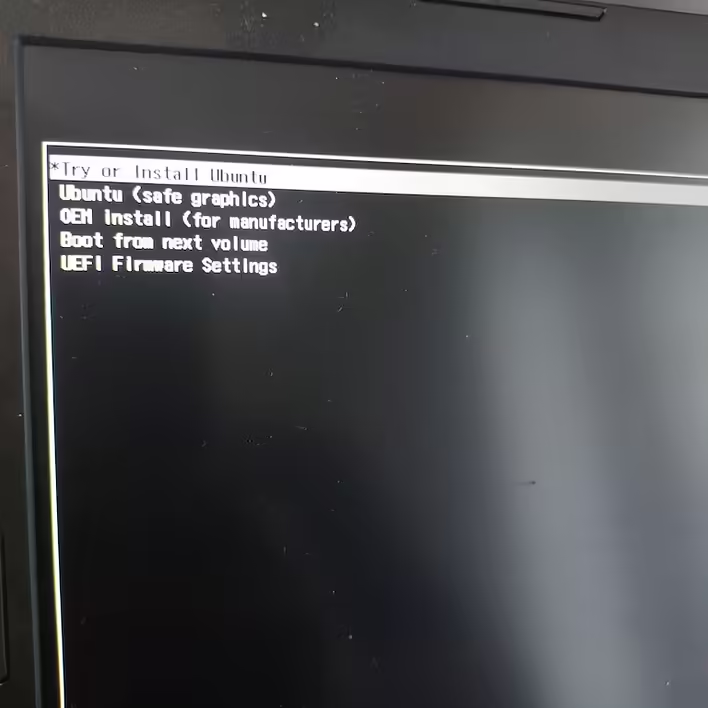
Linpus Lite (Acer Nitro 5)
Zobaczymy opcje, które zaproponuje Linpus Lite. Wybieramy '* Wypróbuj lub zainstaluj Ubuntu'.
Po tym zobaczymy instalator Ubuntu.
#6 Krok. Instalacja Ubuntu za pomocą interfejsu graficznego.
Wszystko, co musisz zrobić, to postępować zgodnie z instrukcjami na ekranie. Przy okazji, nie zapomnij podłączyć zasilania do swojego laptopa, jeśli podczas instalacji działa na baterii. To zapobiegnie możliwemu wyłączeniu urządzenia z powodu braku energii.
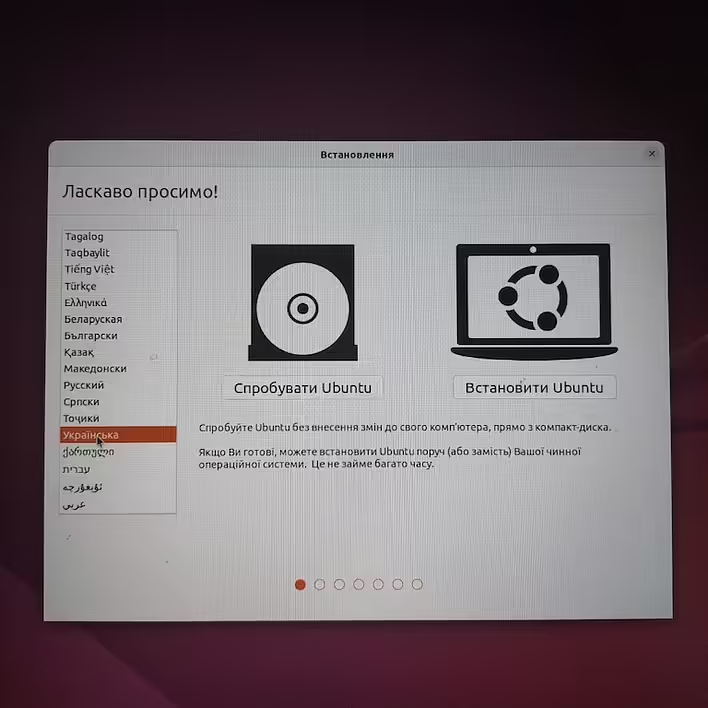
Обираємо мову при встановленні Ubuntu
Pierwsze, co należy wybrać - to wybrać język ukraiński. Jeśli zamierzasz pracować w IT - polecam wybierać angielski. Interfejs w języku angielskim pomoże Ci nauczyć się języka i rozmawiać o tych samych elementach interfejsu, nie próbując tłumaczyć ukraińskiego na angielski samodzielnie.
Naciśnij 'Zainstaluj Ubuntu'.
Następny krok to wybór języka dla klawiatury. Domyślnie wszystko jest ustawione poprawnie. Możemy więc przejść dalej. Te ustawienia można zmienić po zainstalowaniu systemu operacyjnego.
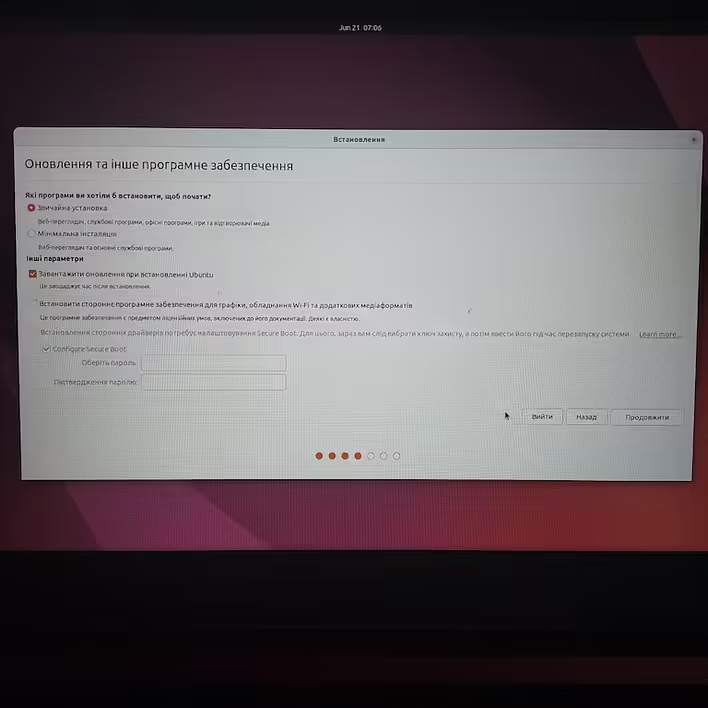
Dalej - ustawienia aktualizacji. Zazwyczaj wybieram 'Zwykła instalacja' oraz 'Pobierz aktualizacje podczas instalacji Ubuntu'. To znaczy, że podczas instalacji - Ubuntu samodzielnie się zaktualizuje i pobierze wszystko, czego potrzebuje.
Оновлення при встановленні Ubuntu
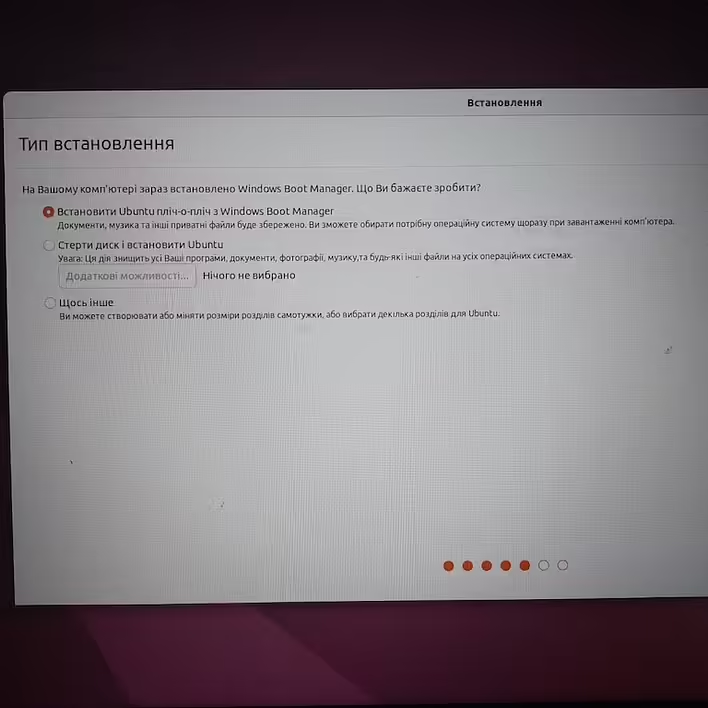
Następny krok to wybór typu instalacji.
Тип встановлення Ubuntu
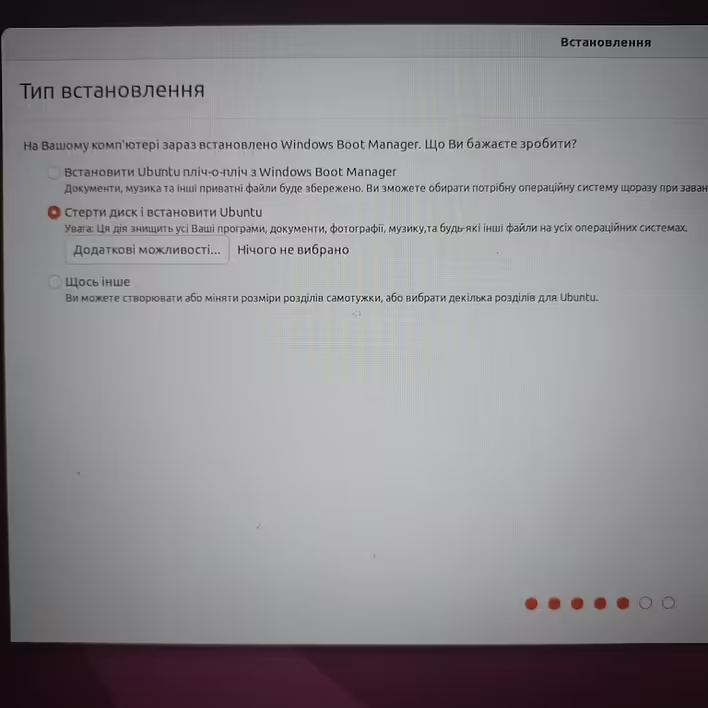
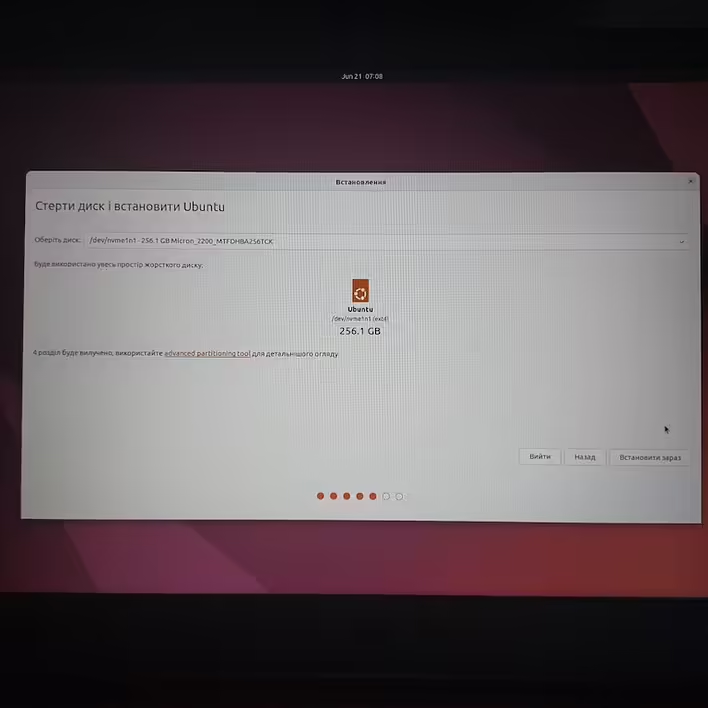
Interesuje nas druga opcja - `Wyczyść dysk i zainstaluj Ubuntu`. Możliwość zainstalowania Ubuntu obok Windows Boot Manager omówimy osobno.
Стерти диск і встановити Ubuntu
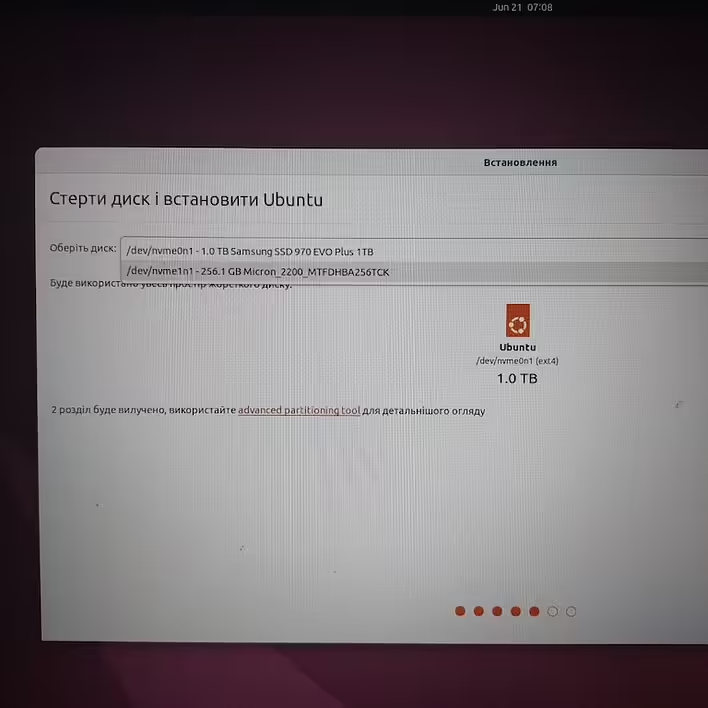
Aby zainstalować Ubuntu, wybrałem dysk SSD o pojemności 256 GB (w moim Acer Nitro 5 jest jeszcze jeden dysk o pojemności 1 TB, który sformatowałem po zainstalowaniu Ubuntu i używam do przechowywania plików).
Lista dysków:
Вибір диску для встановлення Ubuntu
Wybrany dysk:
Стераємо обраний диск
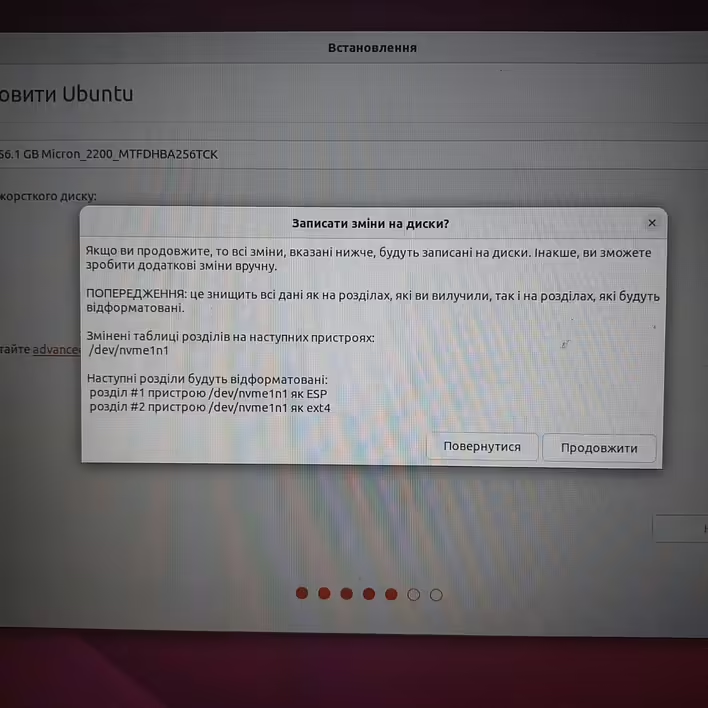
Czytamy ostrzeżenie i kontynuujemy naszą drogę.
Попередження про зміни на диску
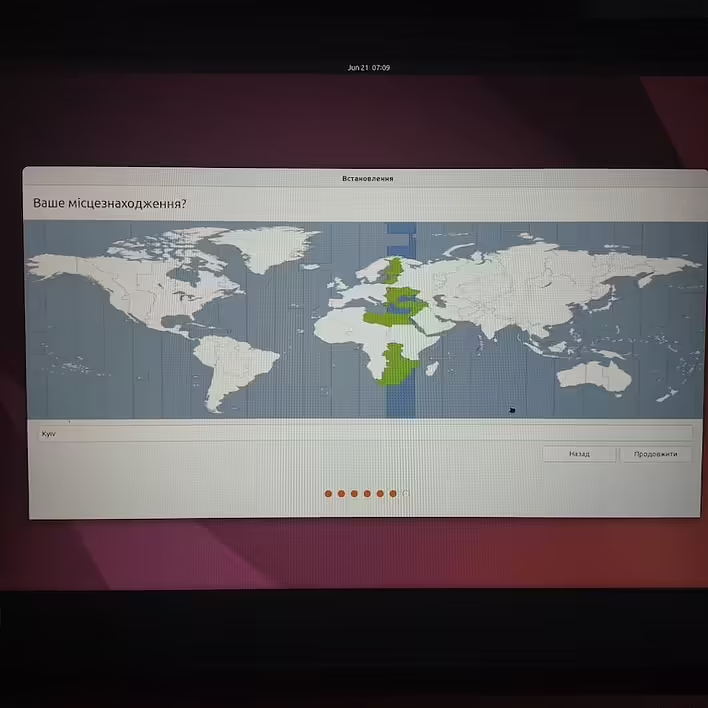
Następny krok to wybór strefy czasowej. Wybieramy Kijów.
Таймзона Ubuntu
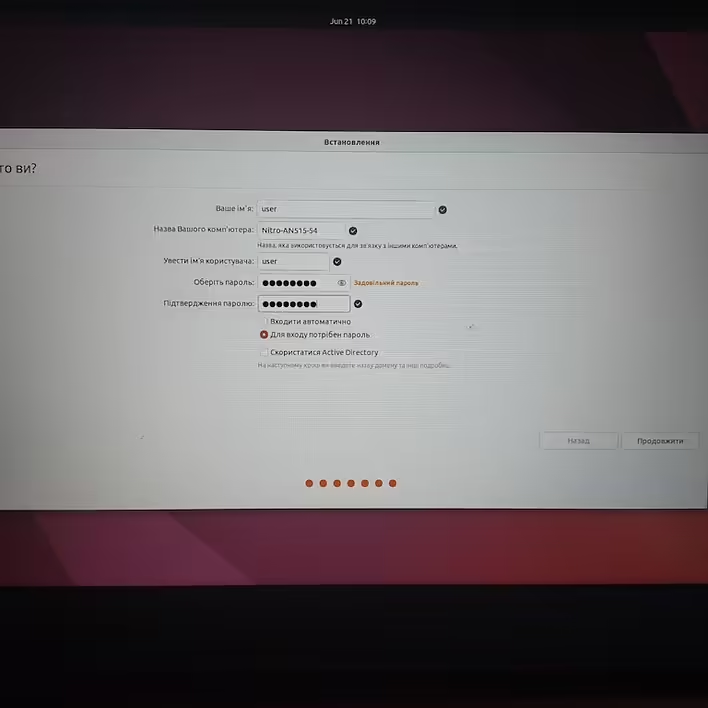
Dodajemy informacje o użytkowniku, nazwę komputera i hasło.
Налаштування (логін/пароль) Ubuntu
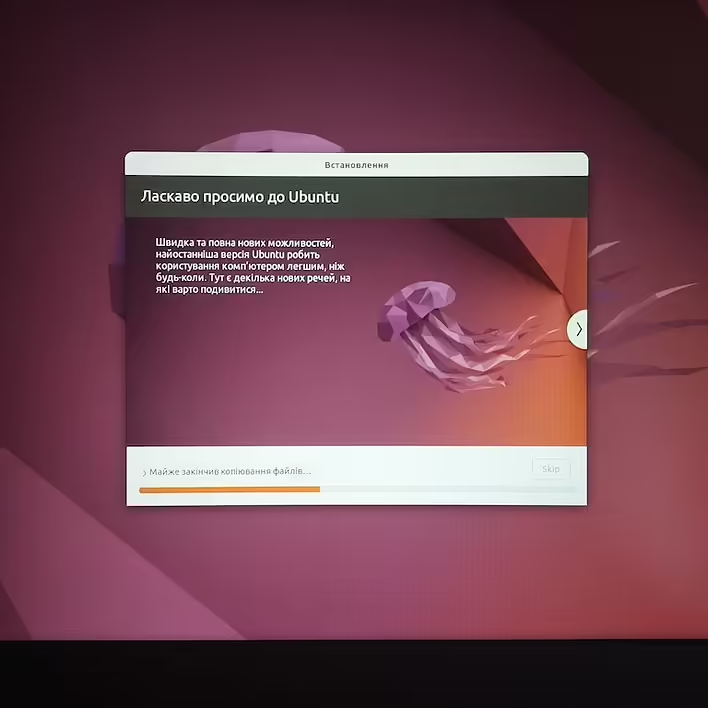
Po tym rozpocznie się instalacja systemu operacyjnego Ubuntu na Twoim komputerze.
Встановлення Ubuntu
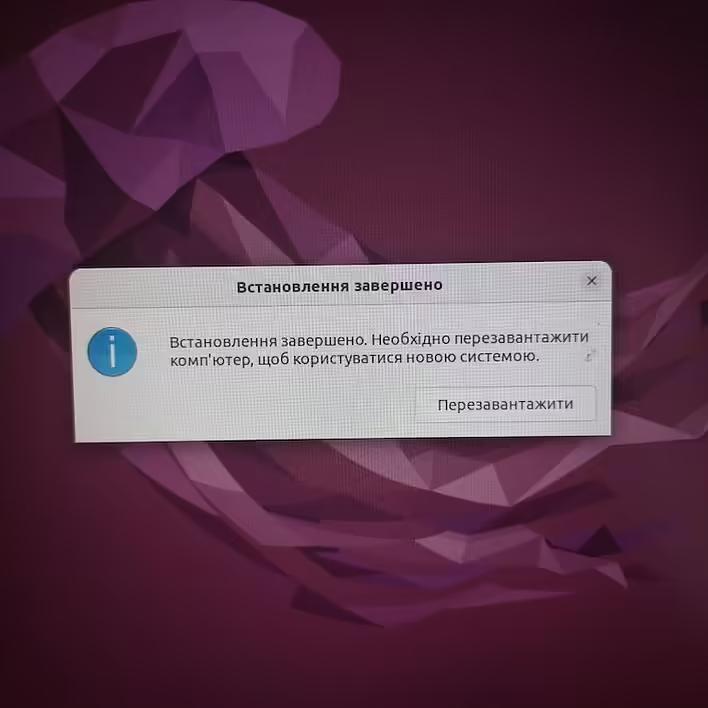
Po zakończeniu instalacji zobaczymy komunikat 'Instalacja zakończona'. Naciskamy 'Uruchom ponownie'.
Встановлення Ubuntu Завершено
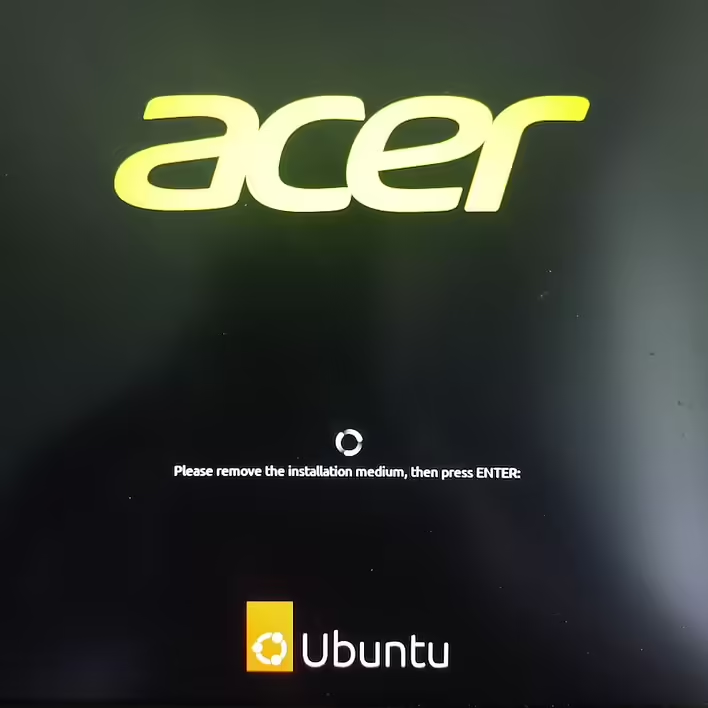
Podczas uruchamiania zobaczymy napis 'Proszę usunąć nośnik instalacyjny, a następnie nacisnąć ENTER:'.
Więc tak robimy - wyjmujemy nośnik USB i naciskamy ENTER.
Acer Nitro 5 Ubuntu Loader (Відключіть флешку та натисніть ENTER)
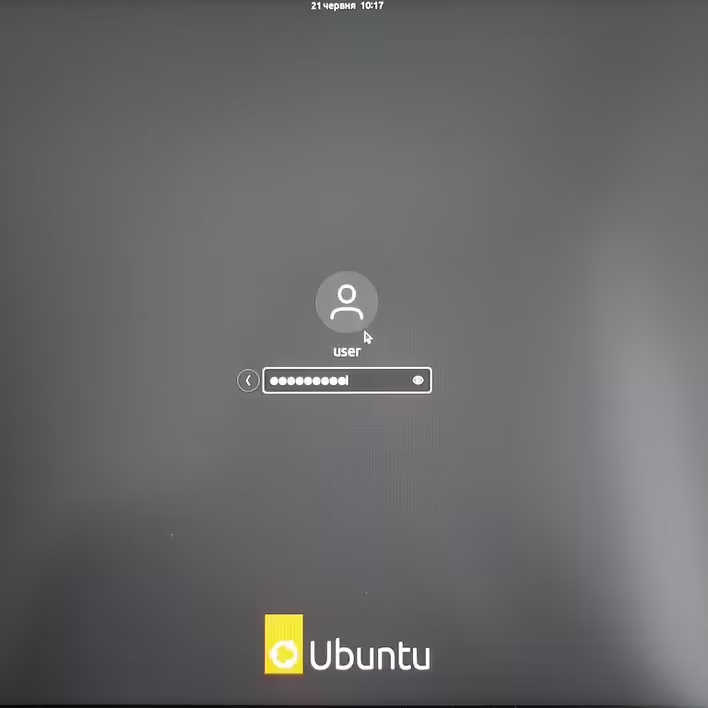
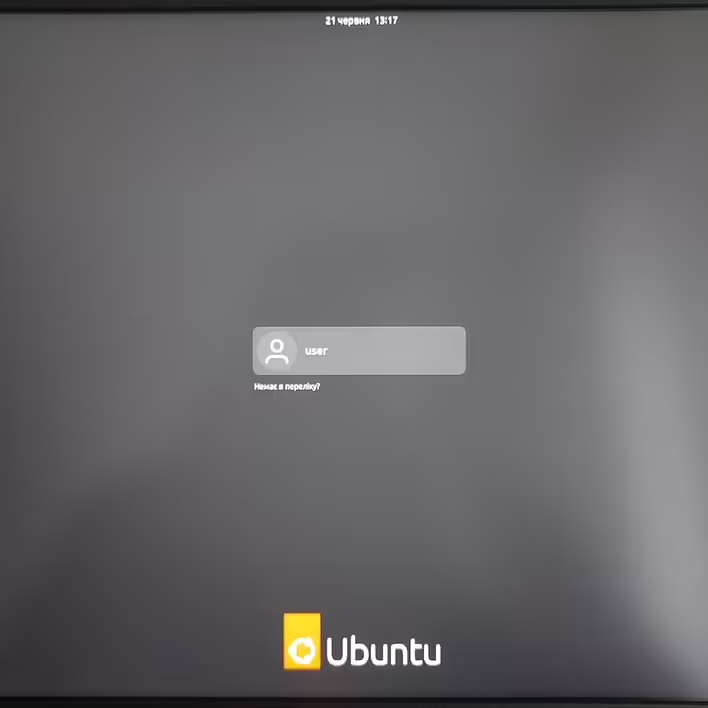
Zostaniemy poproszeni o hasło do logowania, które wprowadziliśmy podczas procesu instalacji.
Вхід до Ubuntu
Вхід до Ubuntu
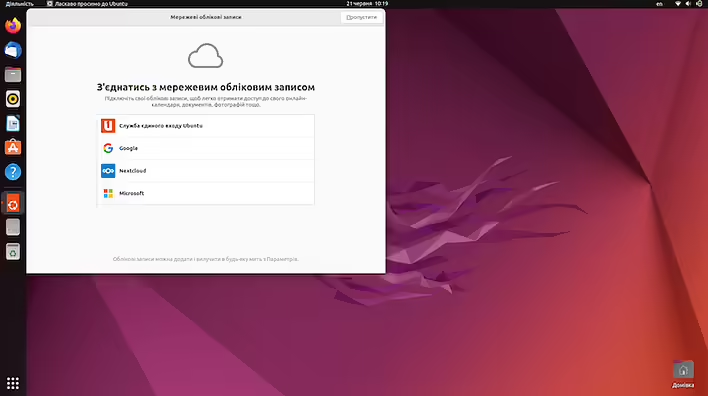
Po pomyślnym zalogowaniu - możemy zacząć korzystać z Ubuntu!
Успішне встановлення Ubuntu
Możemy zobaczyć otwarte okno. Pomoże to w dokonaniu post-instalacyjnych ustawień systemu operacyjnego Ubuntu.
Ale Ubuntu jest już gotowe do użycia! Podczas procesu instalacji mogą wystąpić różne problemy związane z konfiguracją oprogramowania i niuansami poszczególnych komponentów. Na przykład nie mogłem zainstalować Ubuntu na swoim Acer Nitro 5 z powodu włączonego RST. Aby kontynuować instalację Ubuntu - trzeba było wyłączyć RST. Ten przypadek i inne przeszkody na drodze (np. ustawienia BIOS, wejście do Menedżera rozruchu) do instalacji Ubuntu nie opisałem w tej notatce celowo. Niektóre problemy są indywidualne, więc należy szukać metod ich rozwiązania osobno ("To jest droga").