Alle Originalinhalte werden auf Ukrainisch erstellt. Noch nicht alle Inhalte wurden übersetzt. Einige Beiträge sind möglicherweise nur auf Ukrainisch verfügbar.Mehr erfahren
Wie installiert man Ubuntu auf einem Laptop anstelle von Windows? Eigene Erfahrungen mit dem Laptop Acer Nitro 5 (AN515-54-5304)
Ich habe ein Acer Nitro 5 (AN515-54-5304) Laptop mit installiertem Windows 11 Home in die Hände bekommen. Die Legalität des Betriebssystems war fraglich, also wurde beschlossen, alles vom Laptop zu löschen und Ubuntu zu installieren.
#1 Schritt. ISO-Image von Ubuntu herunterladen.
Zuerst müssen wir das ISO-Image des Betriebssystems auf unseren Computer herunterladen. Gehen Sie auf ubuntu.com (offizielle Website) und laden Sie die neueste Version von Ubuntu Desktop herunter. Weitere Details finden Sie unter dem Link - wie und wo man Ubuntu herunterladen kann.
Bitte beachten Sie, dass auf der Ubuntu-Website die 64-Bit-Version des Betriebssystems zum Download angeboten wird. Die 32-Bit-Architektur wird allmählich obsolet.
#2 Schritt. Überprüfen Sie die Integrität des Ubuntu-Images.
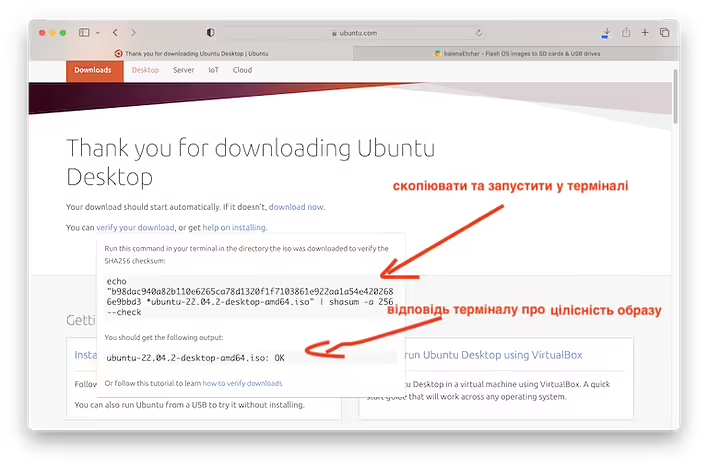
Nach dem Herunterladen der Datei müssen wir diese überprüfen. Dies hilft sicherzustellen, dass das heruntergeladene Image nicht beschädigt ist. Auf der Ubuntu-Website wird nach dem Start des Downloads ein Hinweis angezeigt. Klicken Sie auf 'verify your download' und folgen Sie den Anweisungen.
Перевірка checksum Ubuntu
Führen Sie diesen Befehl in Ihrem Terminal im Verzeichnis aus, in das das ISO heruntergeladen wurde, um die SHA256-Checksumme zu überprüfen:
echo "b98dac940a82b110e6265ca78d1320f1f7103861e922aa1a54e4202686e9bbd3 *ubuntu-22.04.2-desktop-amd64.iso" | shasum -a 256 --check
Seien Sie vorsichtig. Kopieren Sie den Befehl von der Ubuntu-Website.
Den kopierten Text fügen wir in das Terminal ein (ich mache das auf macOS. Wenn möglich, werde ich diese Vorgehensweise auch für andere Betriebssysteme hinzufügen).
Öffnen Sie das Terminal
Wechseln Sie in das Verzeichnis mit dem ISO-Image. Dies geschieht mit dem Befehl `cd`. In meinem Fall (wir wechseln in das Download-Verzeichnis):
cd ~/Download
Danach fügen wir den kopierten Befehl von der Ubuntu-Website in das Terminal ein, um die heruntergeladene Datei zu verifizieren. In meinem Fall ist das:
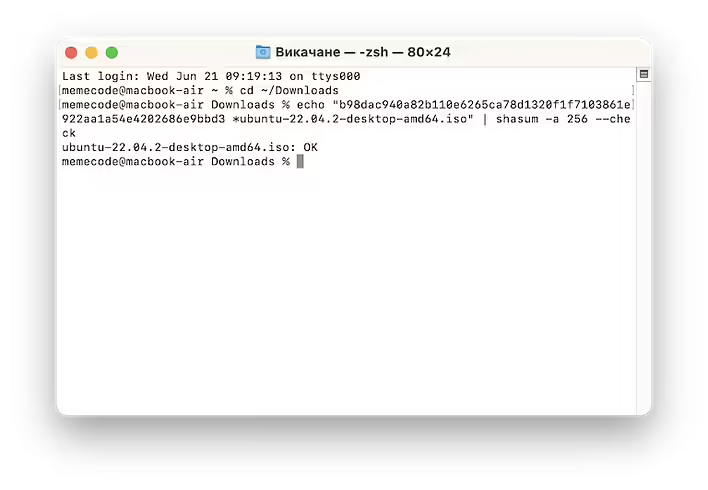
echo "b98dac940a82b110e6265ca78d1320f1f7103861e922aa1a54e4202686e9bbd3 *ubuntu-22.04.2-desktop-amd64.iso" | shasum -a 256 --check
Und als Ergebnis sollten wir sehen:
ubuntu-22.04.2-desktop-amd64.iso: OK
Перевірка checksum Ubuntu в терміналі на macOS
Wenn mit der Datei etwas nicht stimmt:
ubuntu-22.04.2-desktop-amd64.iso: FAILED
shasum: WARNING: 1 computed checksum did NOT match
In diesem Fall - löschen Sie diese Datei und laden Sie eine neue herunter.
#3 Schritt. Vorbereitung des USB-Sticks zur Aufnahme des Ubuntu-ISO-Images.
Schließen Sie den USB-Stick an Ihr Macbook an. Sie sollten verstehen, dass alle Daten auf dem USB-Stick verloren gehen, also machen Sie eine Sicherung wichtiger Dateien, falls diese darauf sind.
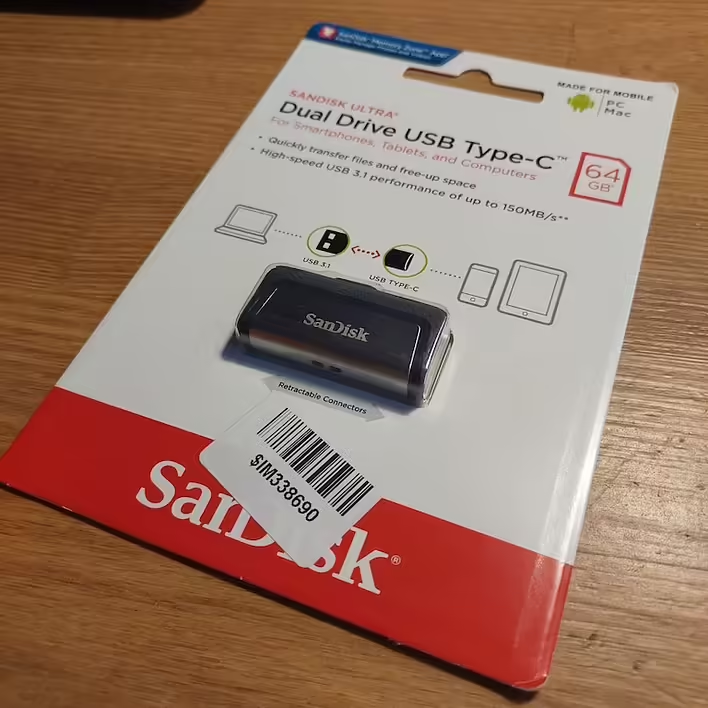
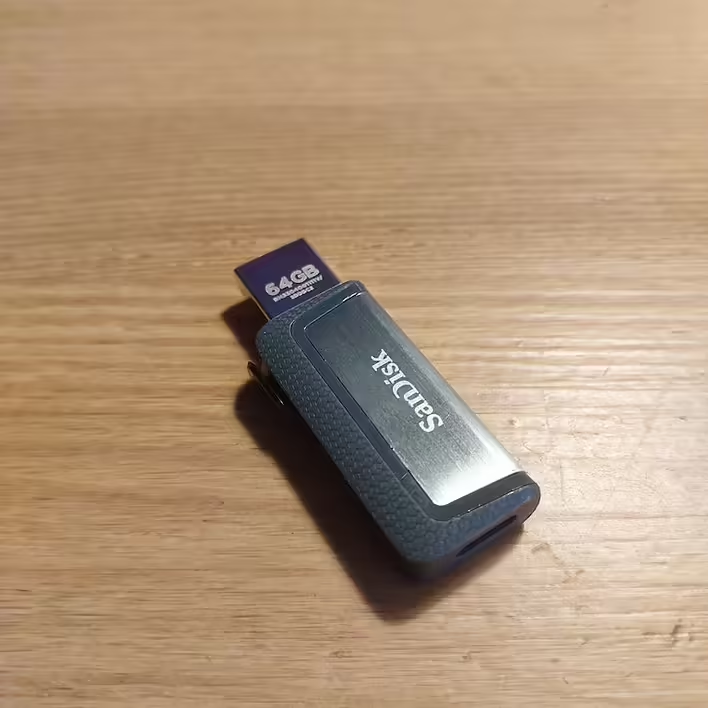
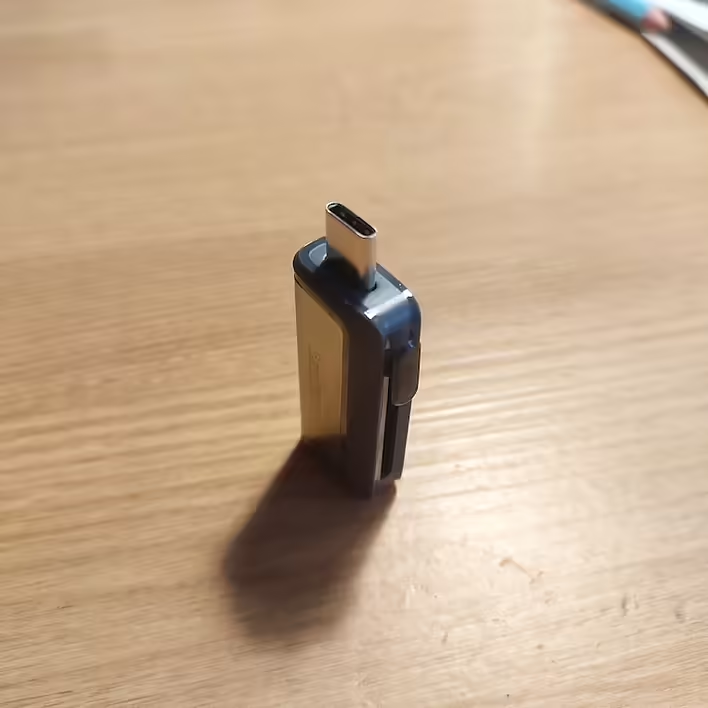
Ich hatte keinen USB-Stick, also habe ich einen neuen gekauft. Mein Macbook hat keine traditionellen USB-Ports, nur USB-C. Daher fiel die Wahl auf einen USB-Stick, der sowohl USB 3.1 als auch USB-C hat. Meiner Meinung nach ist das eine gute universelle Option.
SanDisk Ultra Dual 64GB USB 3.1 + Type-C (SDDDC2-064G-G46)
Ich habe SanDisk Ultra Dual 64GB USB 3.1 + Type-C (SDDDC2-064G-G46) für etwa 300 Hrywnja auf Rozetka gekauft. Mal sehen, wie lange sie hält.
Also ist dieser Stick neu und leer. Ich habe ihn nicht zusätzlich formatiert und bin sofort zur Aufnahme des Ubuntu-Images übergegangen.
#4 Schritt. Aufnahme des Ubuntu-Images auf den USB-Stick mit der Software balenaEtcher.
Warum balenaEtcher? Es ist ein Programm, das wirklich gut funktioniert, eine gute Benutzeroberfläche hat und keine speziellen Kenntnisse erfordert.
Man kann jedes ISO-Image auf einen USB-Stick mit dem Terminal schreiben, aber bei der Verfügbarkeit einer guten und kostenlosen Software wähle ich genau diese.
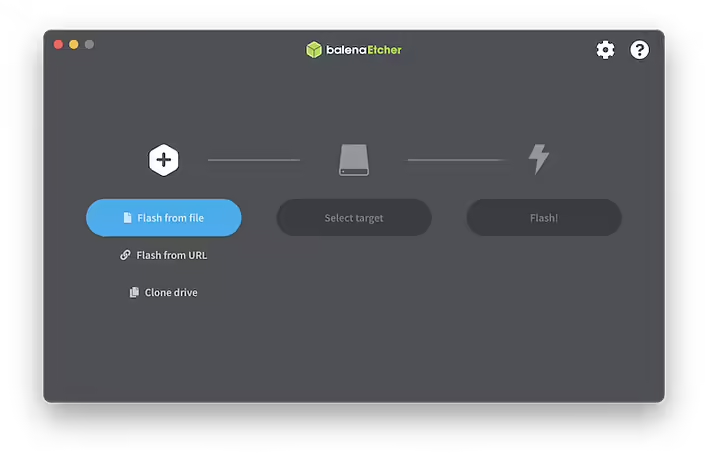
Laden Sie balenaEtcher von der offiziellen Website herunter und installieren Sie balenaEtcher. Danach öffnen Sie das Programm und schreiben in wenigen einfachen Schritten Ubuntu auf den USB-Stick.
Вибір файлу в balenaEtcher
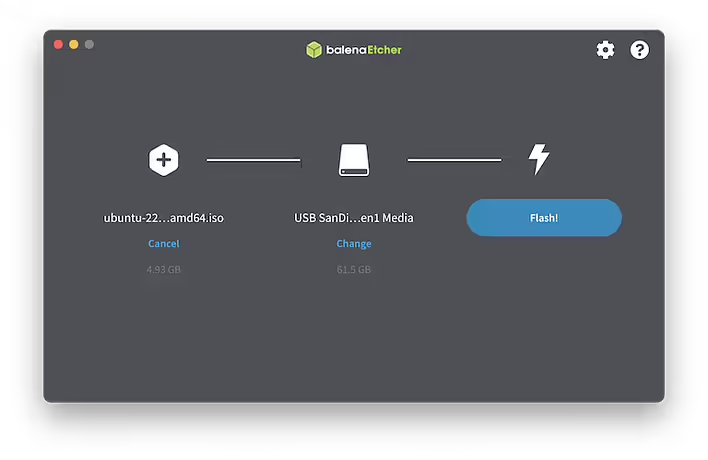
Aus der Benutzeroberfläche von balenaEtcher ist klar, dass wir das ISO-Image auswählen, den USB-Stick auswählen und warten müssen, bis das Programm alles Notwendige erledigt.
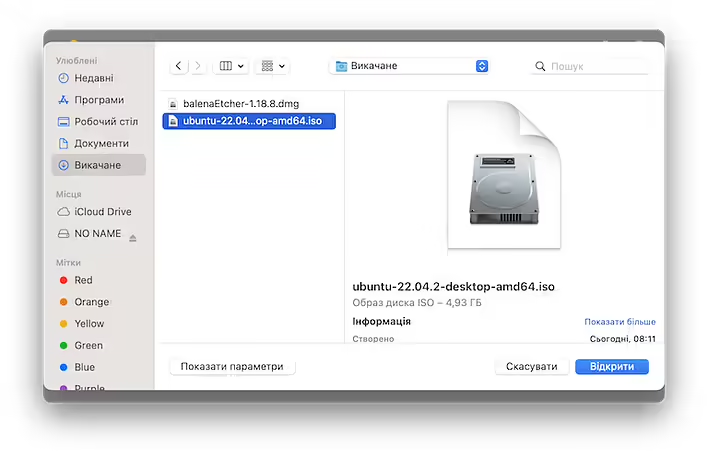
Klicken Sie auf 'Flash from file' und wählen Sie die benötigte Datei aus.
Вибір Ubuntu ISO в balenaEtcher (macOS)
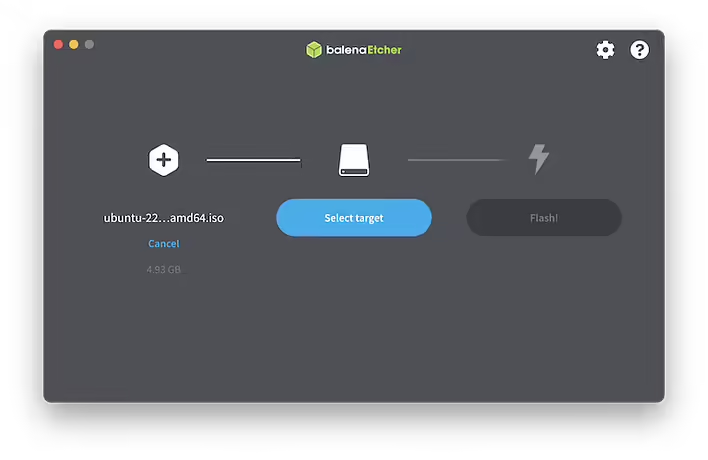
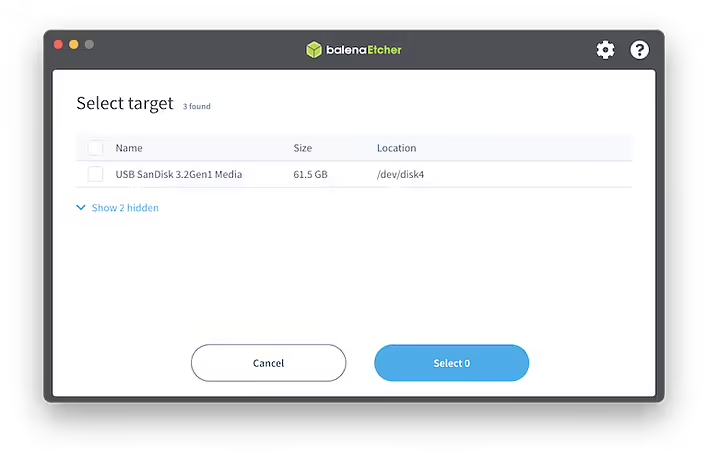
Danach klicken Sie auf Select target, um den USB-Stick auszuwählen.
Вибір флешкі у balenaEtcher
Seien Sie vorsichtig. Wenn Sie versehentlich einen anderen Stick auswählen, gehen alle Informationen darauf verloren.
Вибір USB SanDisk 3.2Gen1 Media у balenaEtcher
Ich habe meinen USB SanDisk 3.2 Gen1 Media ausgewählt und auf 'Select 1' geklickt.
Der nächste Schritt ist Flash (Aufnahme).
Запис ISO у balenaEtcher
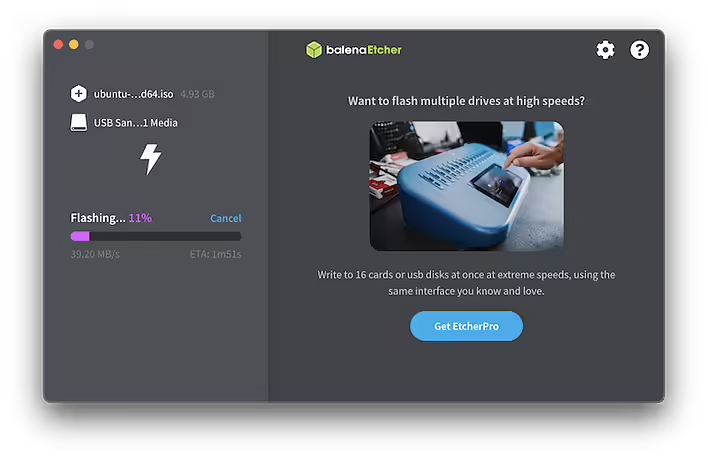
Die Aufnahme wird einige Zeit in Anspruch nehmen. Es hängt von vielen Faktoren ab.
Прогрес запису ISO у balenaEtcher
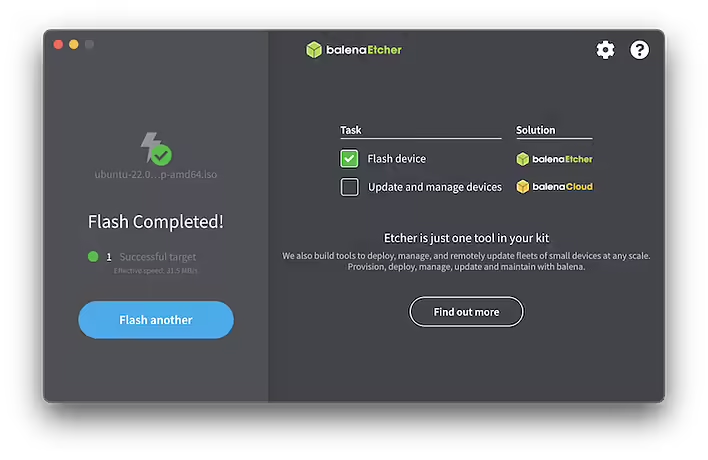
Die Benutzeroberfläche von balenaEtcher ist auf Englisch, aber intuitiv verständlich. Nach Abschluss der Aufnahme sehen wir das folgende Fenster:
Успішний запис ISO за допомою balenaEtcher
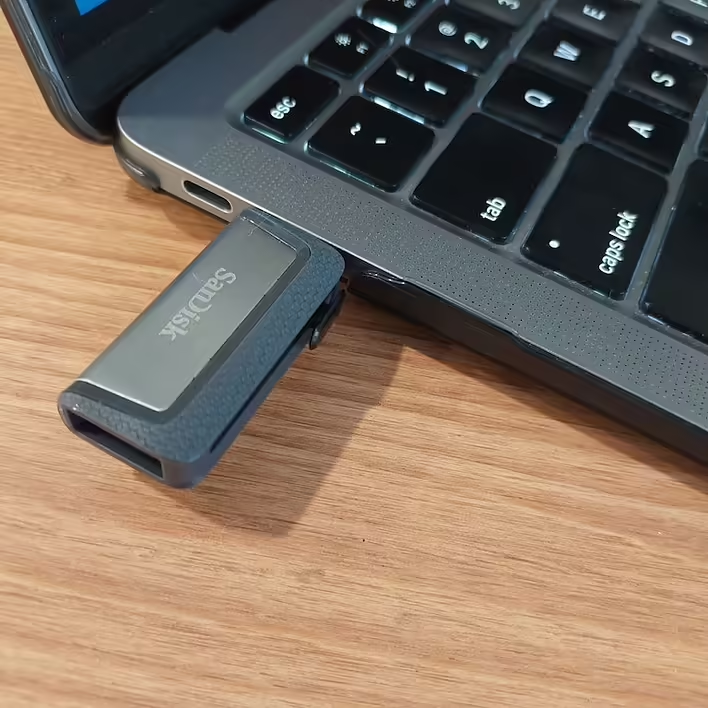
Danach können wir das Programm balenaEtcher schließen und den USB-Stick vom Laptop entfernen. Übrigens habe ich den USB-C-Port für die Aufnahme verwendet.
SanDisk USB-C у Макбуці (MacBook Air)
#5 Schritt. Starten Sie den Computer vom USB-Stick.
Vorab habe ich eine Sicherung aller notwendigen Dateien von den Festplatten des Acer Nitro 5 Computers gemacht. Das heißt, alles, was auf den Festplatten ist, werde ich in den folgenden Schritten unwiderruflich löschen. Beachten Sie dies.
Sie müssen den Computer ausschalten, den USB-Stick mit Ubuntu anschließen, den Computer einschalten und in den Boot-Manager wechseln. Dies geschieht auf verschiedenen Computern unterschiedlich.
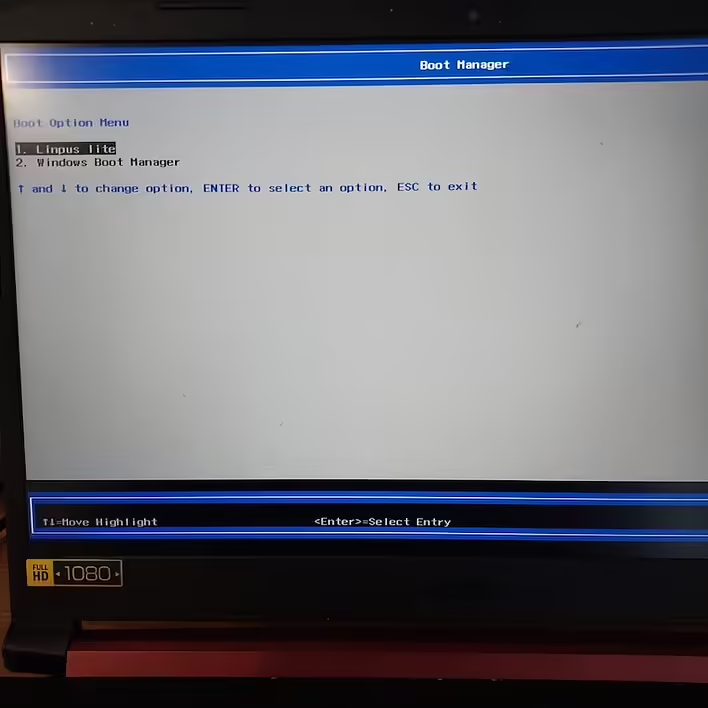
Der Boot-Manager des Acer Nitro 5 sieht so aus:
Acer Nitro 5 Boot Manager
Hier sehen wir 'Linpus Lite' (Ubuntu) und Windows Boot Manager (dieser Punkt ist vorhanden, weil ich Windows 11 Home installiert habe).
Wählen Sie Linpus Lite und drücken Sie 'Enter'.
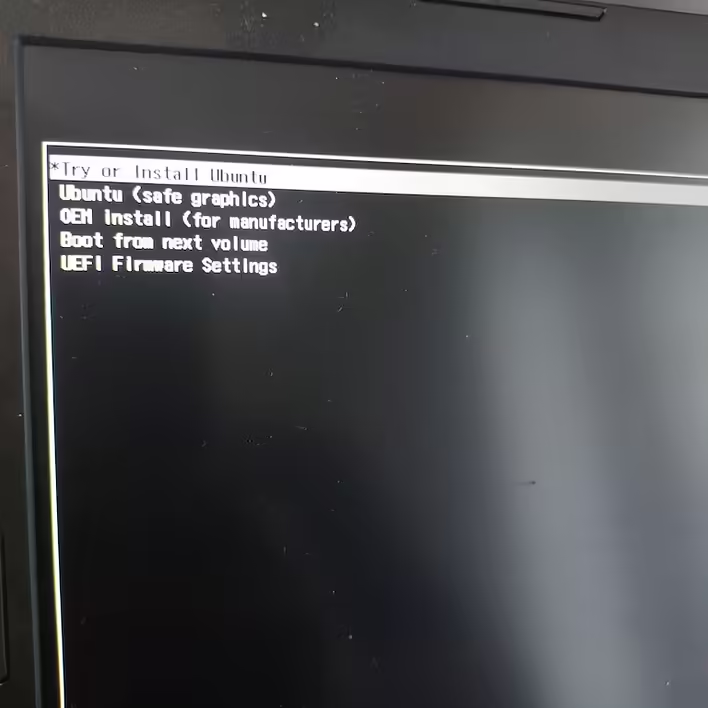
Linpus Lite (Acer Nitro 5)
Wir sehen die Optionen, die uns Linpus Lite anbietet. Wählen Sie '* Try or Install Ubuntu`.
Danach sehen wir den Ubuntu-Installer.
#6 Schritt. Installation von Ubuntu über die grafische Benutzeroberfläche.
Alles, was Sie tun müssen, ist, den Anweisungen auf dem Bildschirm zu folgen. Übrigens, vergessen Sie nicht, das Netzteil an Ihr Laptop anzuschließen, wenn es während der Installation mit Batteriestrom betrieben wird. Dies verhindert ein mögliches Ausschalten des Geräts aufgrund von Energiemangel.
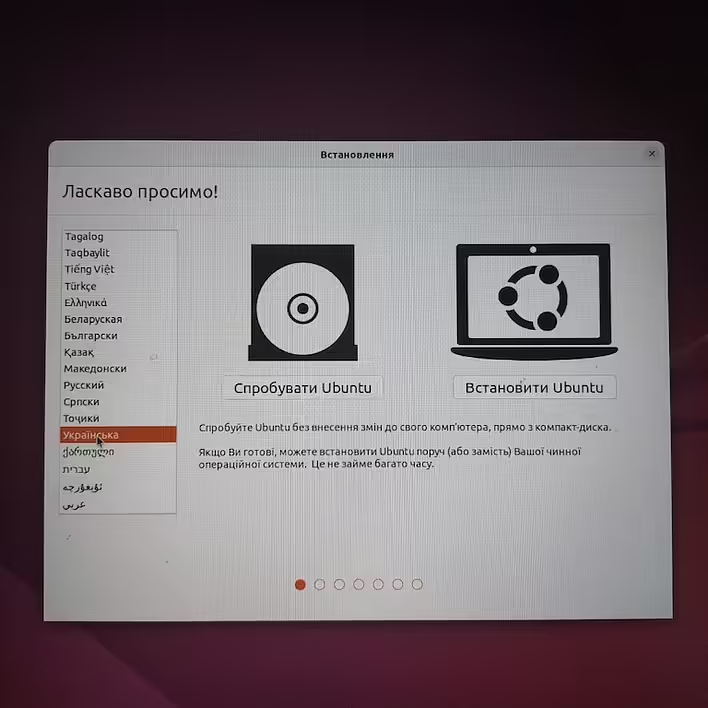
Обираємо мову при встановленні Ubuntu
Das erste, was Sie auswählen müssen, ist die ukrainische Sprache. Wenn Sie im IT-Bereich arbeiten möchten, empfehle ich, Englisch zu wählen. Die Benutzeroberfläche in englischer Sprache wird Ihnen helfen, die Sprache zu lernen und über dieselben Elemente der Benutzeroberfläche zu sprechen, ohne zu versuchen, das Ukrainische ins Englische selbst zu übersetzen.
Klicken Sie auf 'Ubuntu installieren'.
Der nächste Schritt ist die Auswahl der Sprache für die Tastatur. Standardmäßig ist alles richtig eingestellt. Also können wir weitermachen. Diese Einstellungen können nach der Installation des Betriebssystems geändert werden.
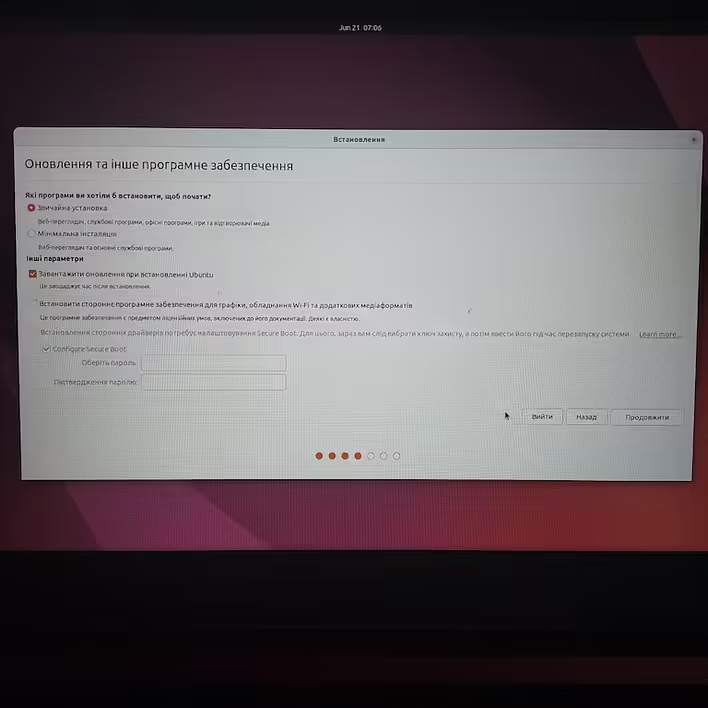
Als nächstes - die Einstellungen für Updates. Ich wähle normalerweise 'Normale Installation' und 'Updates während der Installation von Ubuntu herunterladen'. Das heißt, während der Installation wird Ubuntu selbst aktualisiert und alles herunterladen, was es benötigt.
Оновлення при встановленні Ubuntu
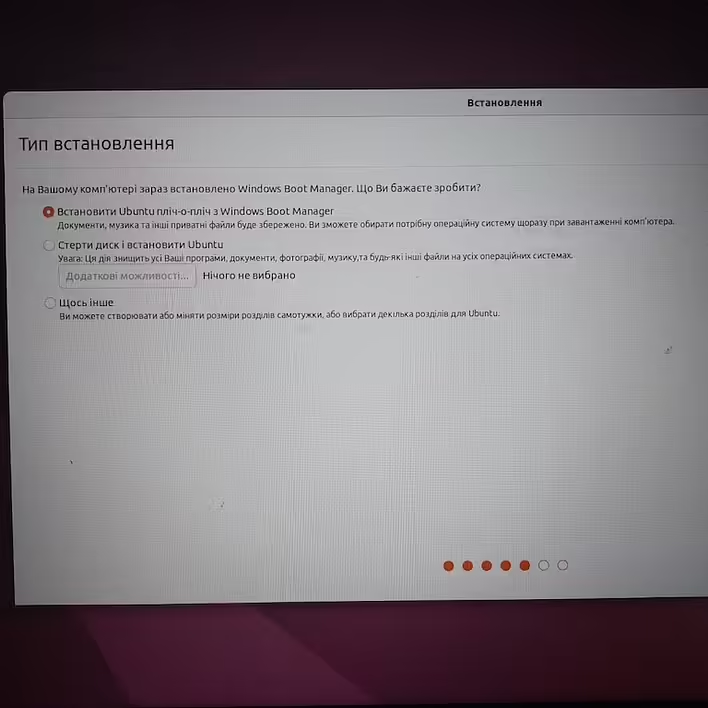
Der nächste Schritt ist die Auswahl des Installationstyps.
Тип встановлення Ubuntu
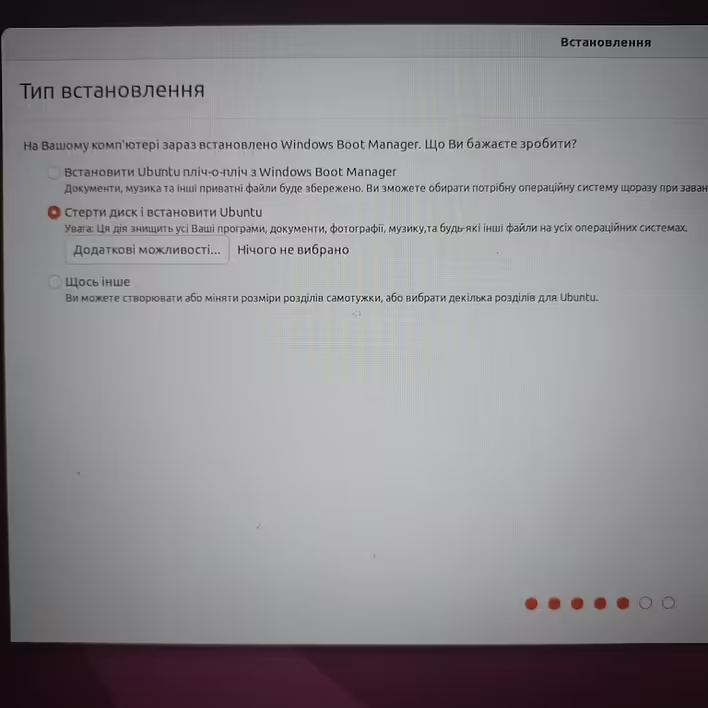
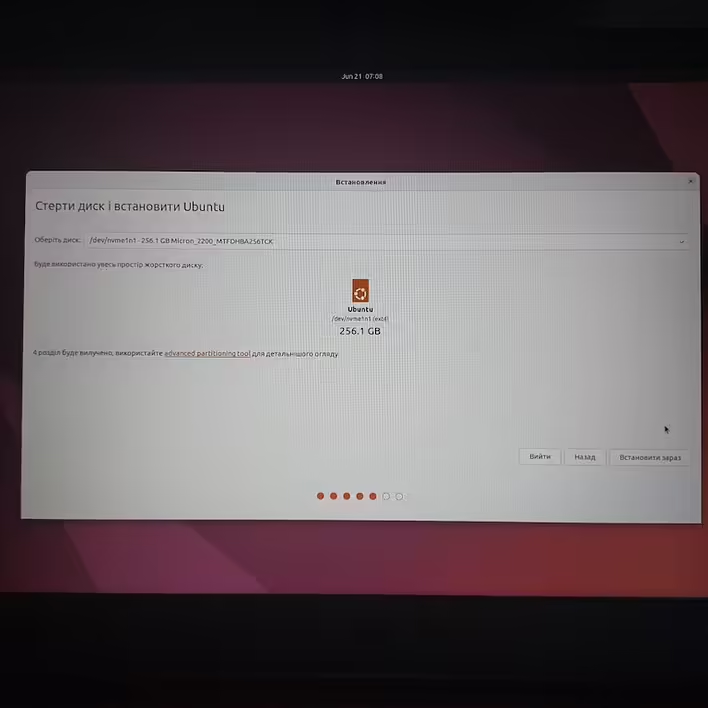
Uns interessiert die zweite Option - `Festplatte löschen und Ubuntu installieren`. Die Möglichkeit, Ubuntu neben dem Windows Boot Manager zu installieren, betrachten wir separat.
Стерти диск і встановити Ubuntu
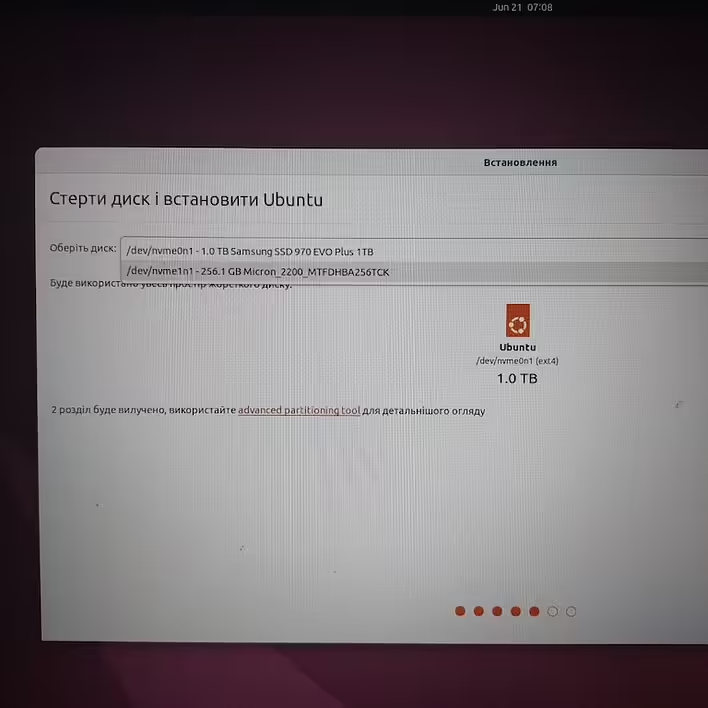
Für die Installation von Ubuntu habe ich eine SSD mit 256 GB gewählt (in meinem Acer Nitro 5 gibt es noch eine 1 TB Festplatte, die ich nach der Installation von Ubuntu formatiert habe und für gespeicherte Dateien verwende).
Liste der Festplatten:
Вибір диску для встановлення Ubuntu
Ausgewählte Festplatte:
Стераємо обраний диск
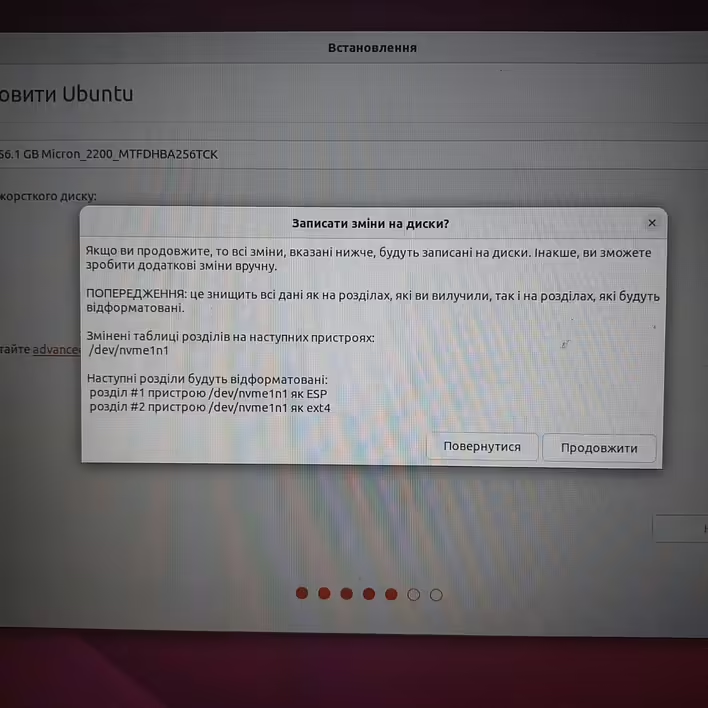
Lesen Sie die Warnung und setzen Sie unseren Weg fort.
Попередження про зміни на диску
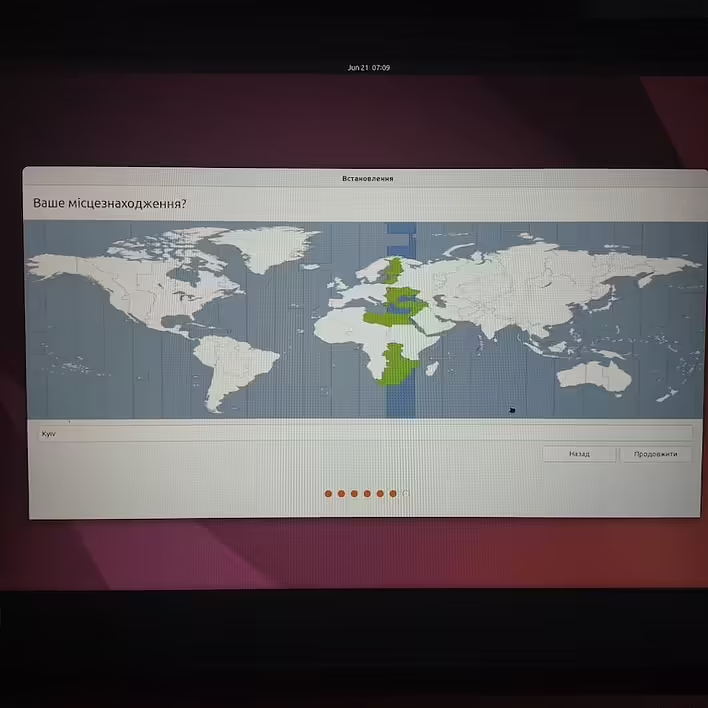
Der nächste Schritt ist die Auswahl der Zeitzone. Wählen Sie Kiew.
Таймзона Ubuntu
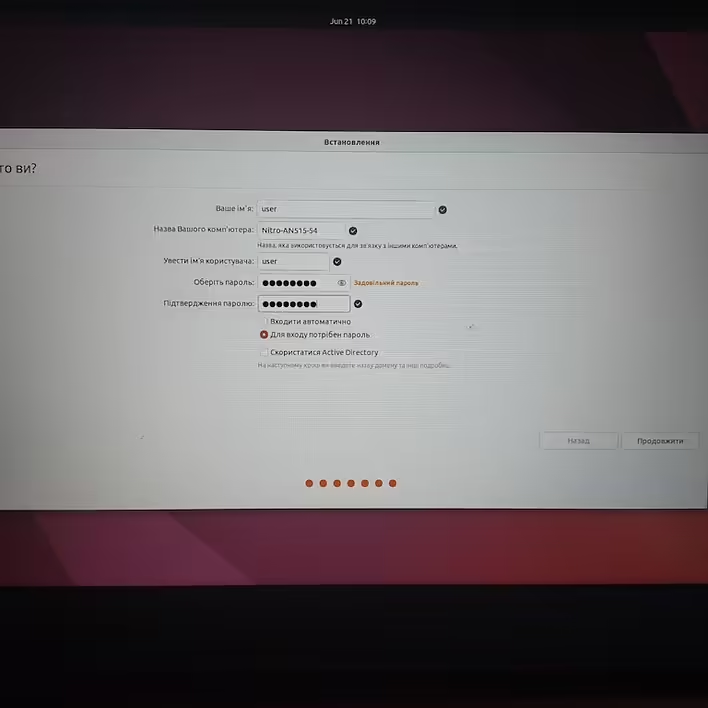
Geben Sie Informationen über den Benutzer, den Computernamen und das Passwort ein.
Налаштування (логін/пароль) Ubuntu
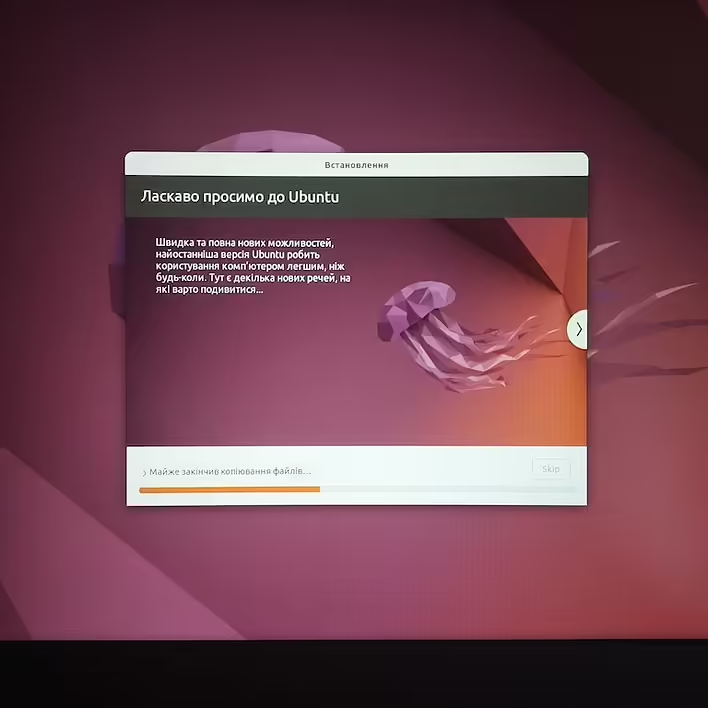
Danach beginnt die Installation des Betriebssystems Ubuntu auf Ihrem Computer.
Встановлення Ubuntu
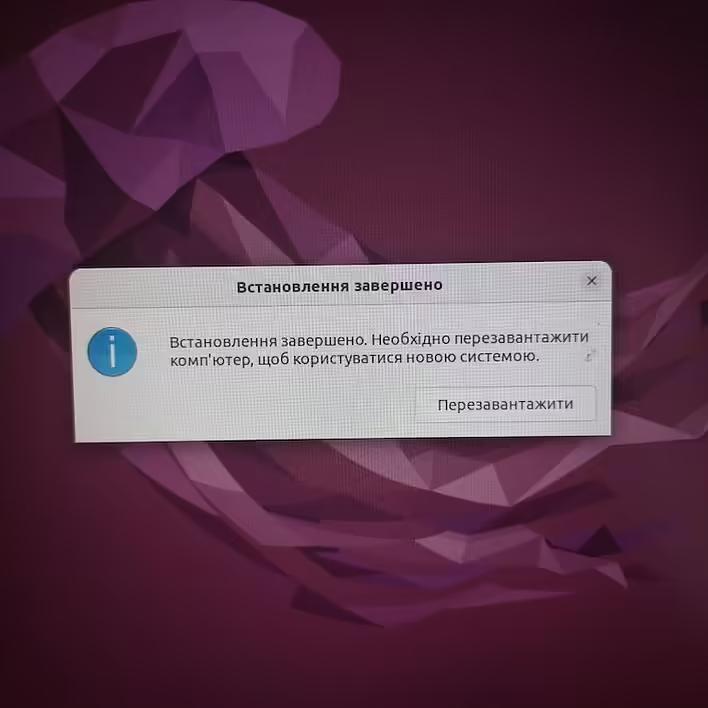
Nach Abschluss der Installation sehen wir die Nachricht 'Installation abgeschlossen'. Klicken Sie auf 'Neustarten'.
Встановлення Ubuntu Завершено
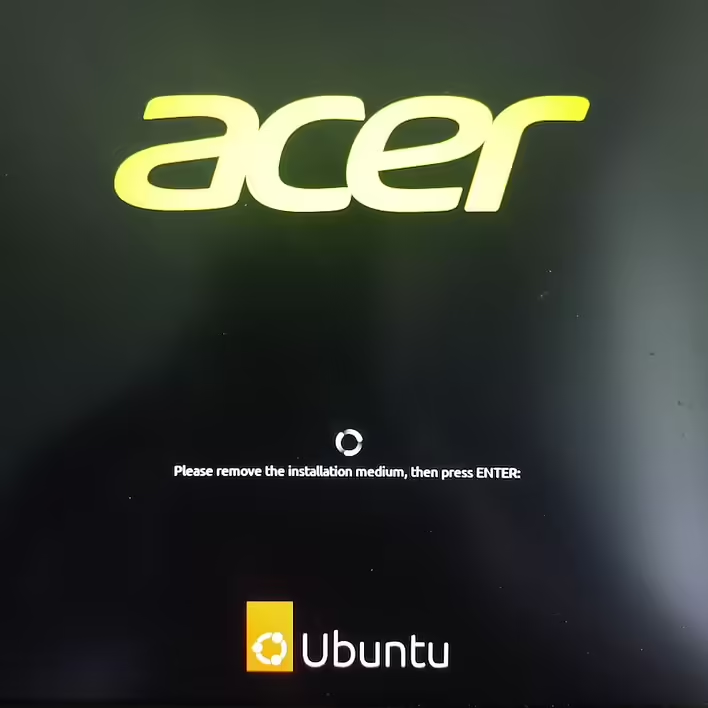
Beim Einschalten sehen wir die Aufforderung 'Bitte entfernen Sie das Installationsmedium und drücken Sie ENTER:'.
Also machen wir das - ziehen das USB-Medium heraus und drücken ENTER.
Acer Nitro 5 Ubuntu Loader (Відключіть флешку та натисніть ENTER)
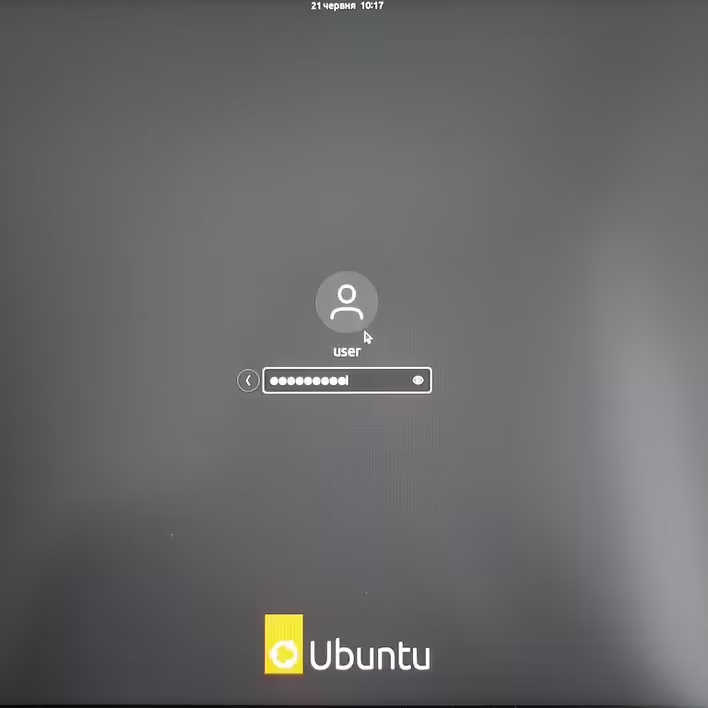
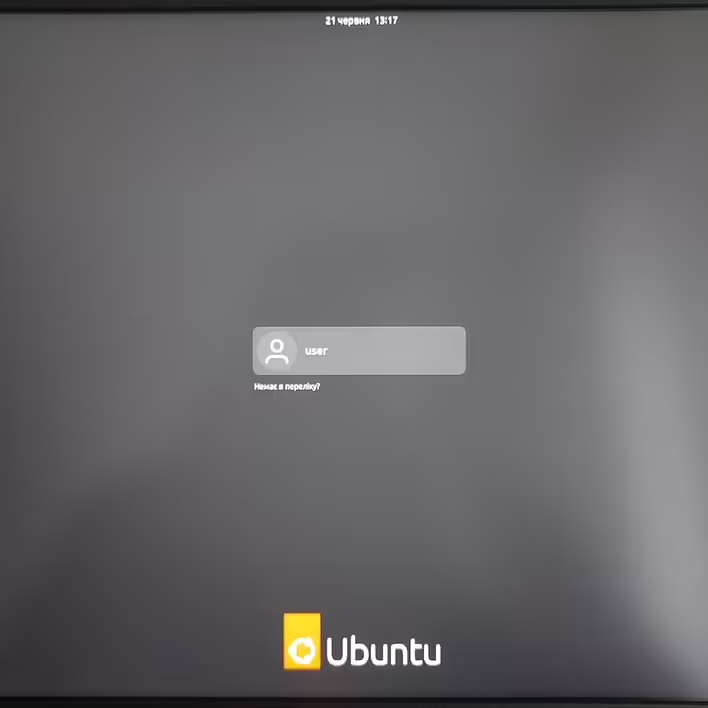
Wir werden nach dem Passwort gefragt, das wir während des Installationsprozesses eingegeben haben.
Вхід до Ubuntu
Вхід до Ubuntu
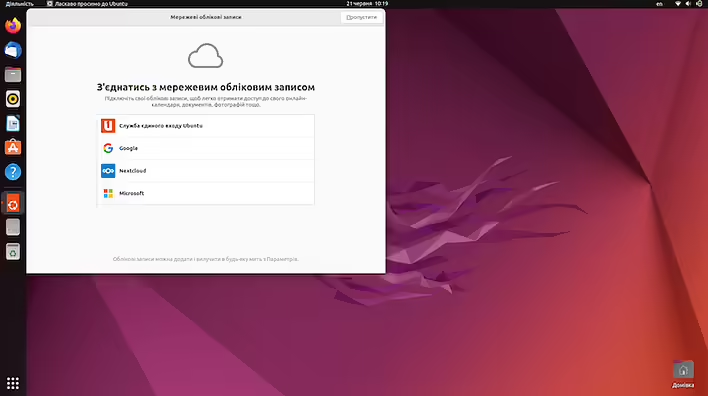
Nach erfolgreicher Anmeldung können wir mit Ubuntu beginnen!
Успішне встановлення Ubuntu
Wir können ein offenes Fenster sehen. Es wird helfen, die Nachinstallationskonfiguration des Betriebssystems Ubuntu vorzunehmen.
Aber Ubuntu ist bereits bereit zur Verwendung! Während des Installationsprozesses können verschiedene Probleme auftreten, die mit der Konfiguration der Software und den Besonderheiten einzelner Komponenten zusammenhängen. Zum Beispiel konnte ich Ubuntu auf meinem Acer Nitro 5 nicht installieren, da RST aktiviert war. Um die Installation von Ubuntu fortzusetzen, musste RST deaktiviert werden. Diese und andere Hindernisse auf dem Weg (z.B. BIOS-Einstellungen, Zugang zum Boot-Manager) zur Installation von Ubuntu habe ich absichtlich nicht in dieser Notiz beschrieben. Einzelne Probleme sind individuell, daher sollten Lösungen separat gesucht werden ("This is the way").