Cała oryginalna treść jest tworzona po ukraińsku. Nie wszystkie treści zostały jeszcze przetłumaczone. Niektóre posty mogą być dostępne tylko po ukraińsku.Dowiedz się więcej
Jak podłączyć kontrolery PlayStation (DualShock / DualSense) 4 do Maca?
W najasności MacBook Air m1 (macOS Sonoma) oraz DualShock 4 od PlayStation. Podłączenie kontrolera za pomocą bluetooth jest dość łatwe. Oficjalna instrukcja od PlayStation mówi, że ta metoda jest uniwersalna i nadaje się do DualShock 4, DualSense oraz DualSense Edge.
Wyłącz kontroler
Pierwsze, co trzeba zrobić - upewnić się, że kontroler jest wyłączony. Tutaj ciekawy moment - jak wyłączyć kontroler? Nie ma osobnego przycisku do tego, ale możesz przytrzymać przycisk PS przez około 6-10 sekund, po czym kontroler powinien się wyłączyć.
Przejdź do trybu wyszukiwania urządzeń Bluetooth
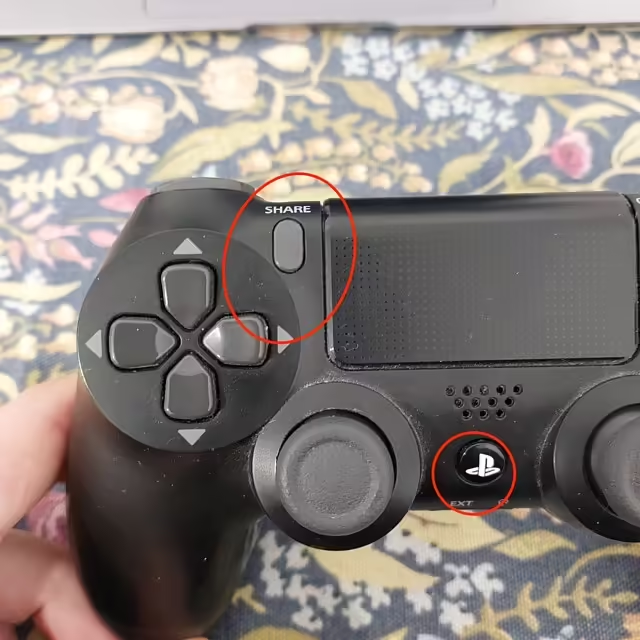
Jednocześnie naciśnij przyciski PS i Create lub Share, i trzymaj, aż wskaźnik na kontrolerze zacznie migać. Kiedy kontroler miga - znajduje się w trybie parowania, w którym można go wykryć na Macu (i nie tylko).
Share та PS кнопки на контролері DualShock
Wybierz swój kontroler na Macu
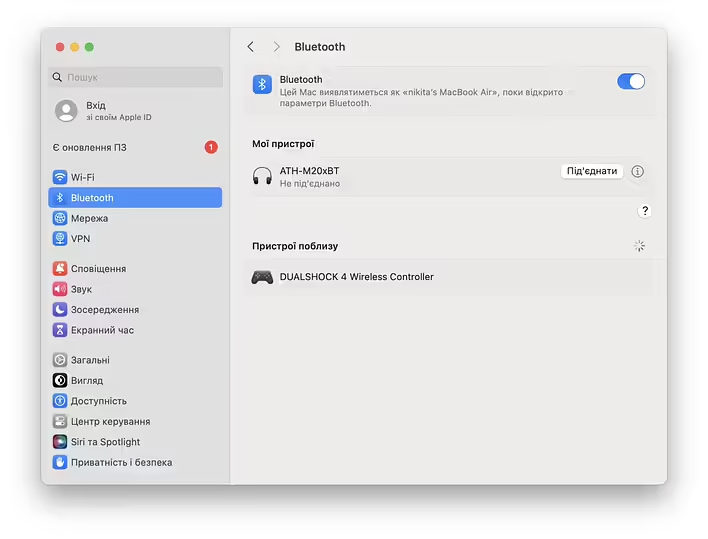
Otwórz ustawienia Bluetooth i wybierz kontroler z listy pobliskich urządzeń.
Пристрої поблизу - DualShock 4 Wireless Controller (macOS)
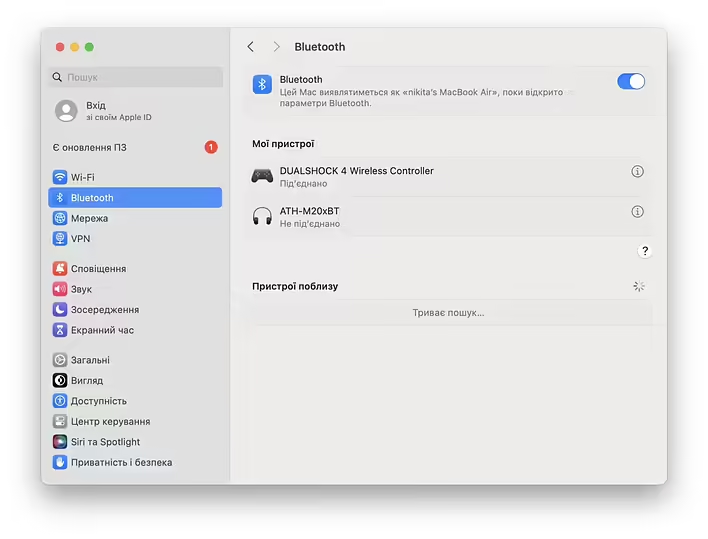
Wybierz kontroler i naciśnij na niego, aby się połączyć
Підключення DualShock 4 до macOS
Na tym kończymy. Instrukcja została sprawdzona na własnym doświadczeniu z DualShock 4. Jeśli to możliwe, dodam instrukcję do DualSense. Chociaż proces powinien być identyczny (tak mówi oficjalna strona PlayStation).