Alle Originalinhalte werden auf Ukrainisch erstellt. Noch nicht alle Inhalte wurden übersetzt. Einige Beiträge sind möglicherweise nur auf Ukrainisch verfügbar.Mehr erfahren
Wie kann ich eine gelöschte Datei (Trix), die auf Amazon S3 gespeichert war, wiederherstellen?
Ich füge Inhalte auf die Website mit dem Trix-Editor hinzu. Als Server zum Speichern von Bildern wird ein Bucket (Amazon S3) verwendet. Es gab eine Situation, in der alle Bilder aus dem Blogbeitrag gelöscht wurden. Amazon ist ziemlich intelligent und löscht nicht alles auf einmal und für immer (permanente Löschung). Also habe ich einen Weg gefunden, wie man die gelöschten Bilder wiederherstellen kann.
#1 Schritt. In den Bucket gehen und alle Dateiversionen anzeigen.
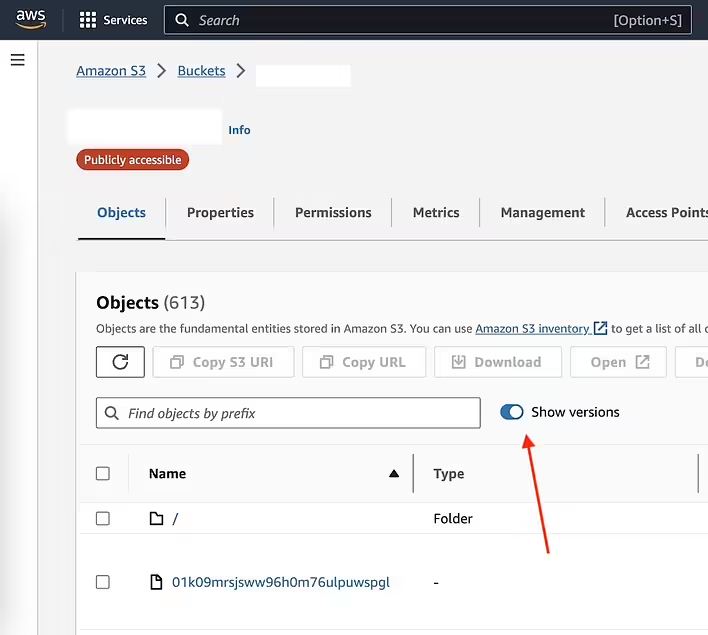
Gehen Sie zu Amazon > Buckets > Ihr Bucket. Und klicken Sie auf den Schalter Versionen anzeigen. Danach sehen Sie die Dateiversionen.
Amazon > Buckets > Ваш bucket (Show Versions)
#2 Schritt. Den Marker der gelöschten Datei finden.
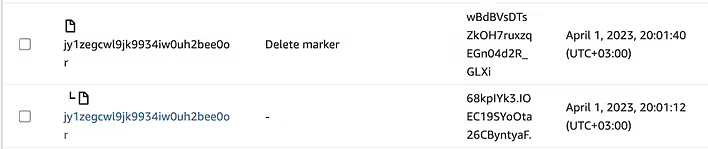
Sie können die Suche auf der Seite des Browsers verwenden (CMD+F auf Mac). Suchen Sie nach dem Text 'Delete Marker'
Delete Marker на Amazon s3
Wie man sehen kann - die erste Datei ist der Delete Marker, und darunter (es gibt sogar ein Hierarchie-Icon) die eigentliche Datei. Das heißt, Amazon erstellt solche Marker-Dateien und hängt sie an die echten Dateien, die später gelöscht werden (ich weiß nicht, nach wie vielen Tagen die Datei für immer gelöscht wird, ich habe alle Dateien nach zwei Tagen wiederhergestellt, als ich das Problem bemerkte).
#3 Schritt. Den Delete Marker löschen.
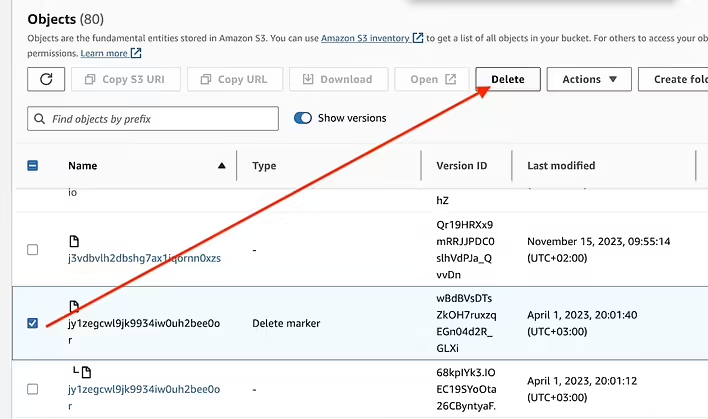
Es ist ganz einfach, wir müssen den Delete Marker löschen, dann wird die Datei wieder an ihren Platz zurückkehren. Aber seien Sie vorsichtig - wählen Sie nicht die eigentliche Datei aus.
Видиляємо delete marker
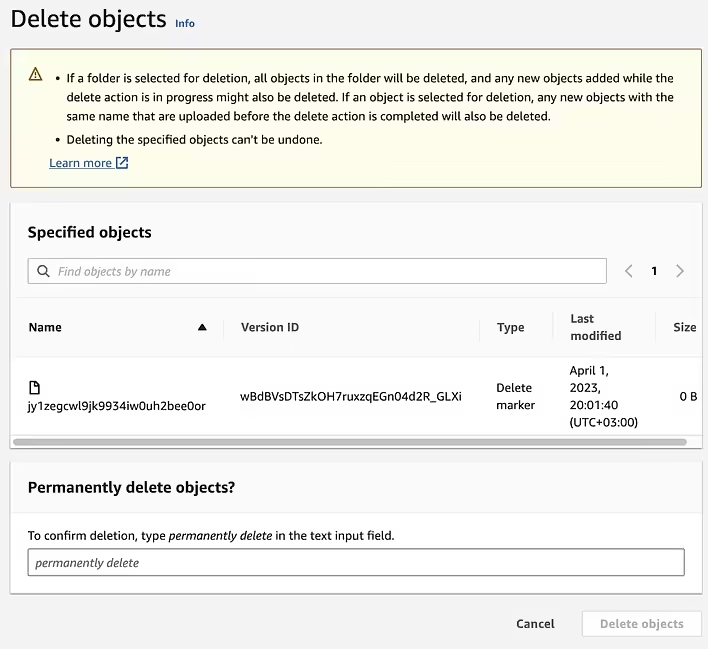
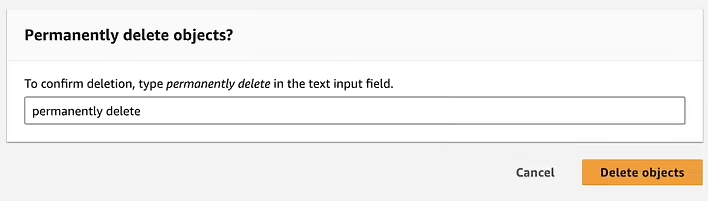
Nach dem Klicken auf Löschen sehen wir eine separate Seite, auf der wir die Löschung bestätigen müssen, indem wir den Satz 'permanently delete' als Bestätigung der Absicht, die Datei für immer zu löschen, eingeben. Kopieren Sie den Dateinamen irgendwohin, dann werden wir ihn suchen, um sicherzustellen, dass wir alles richtig gemacht haben.
Підтвердження - permanently delete
Die Schaltfläche Objekte löschen wird erst aktiviert, wenn Sie 'permanently delete' eingegeben haben.
Активна Delete Objects
Nach der Bestätigung wird eine Bestätigungsnachricht angezeigt.
Successfully deleted objects
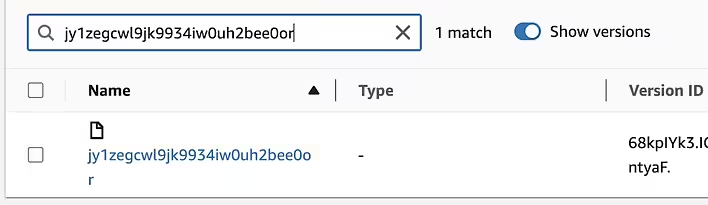
Um die Existenz der Datei zu überprüfen - geben wir ihren Namen in die Suche ein und sehen, dass sie existiert, und der Delete Marker verschwunden ist. Die Links zu dieser Datei werden wieder funktionieren.